







Successful businesses must effectively and consistently present their brand identity across multiple platforms, including their website, sales collateral and emails.
Despite being the most frequent form of communication (with the average employee sending approximately 40 emails per day), the need to present a strong brand identity over email is often overlooked.
An email signature is a critical part of your business’s corporate identity; it captures your brand values, and if you get it right, can strengthen credibility with your prospects and clients.
But what is the easiest, most impactful way to manage Outlook signatures centrally?
Read our comprehensive 2024 guide to learn how to manage signatures in Outlook.
Manage Outlook Signatures: The 2024 Guide
The Benefits of Effectively Managing Email Signatures in Outlook
As mentioned above, managing outlook signatures centrally can reap many benefits to your business, including:
- Strengthening your brand image: Well-crafted, professional email signatures reflect your company values and reinforce your brand reliability.
- Ensuring brand consistency: A cohesive visual identity across all employees’ Outlook signatures strengthens brand recognition and messaging.
- Maintaining data accuracy: Always presenting up-to-date employee information helps boost credibility and professionalism.
- Guaranteeing legal compliance: Including necessary disclaimers or privacy statements mitigates risk by ensuring legal compliance.
- Maximizing marketing and sales opportunities: Email has the potential to be a powerful marketing channel if you leverage branded campaign banners and targeted, tailored signature banners.
Top Three Ways to Manage Outlook Signatures
Method 1: Ask Employees to Do it Manually
A low-cost option is to rely on each employee to create their own email signature manually. If you’re thinking about adopting this process, follow the steps below:
- Create a template signature in Word that includes your correctly-formatted logo, font and any legal disclaimers.
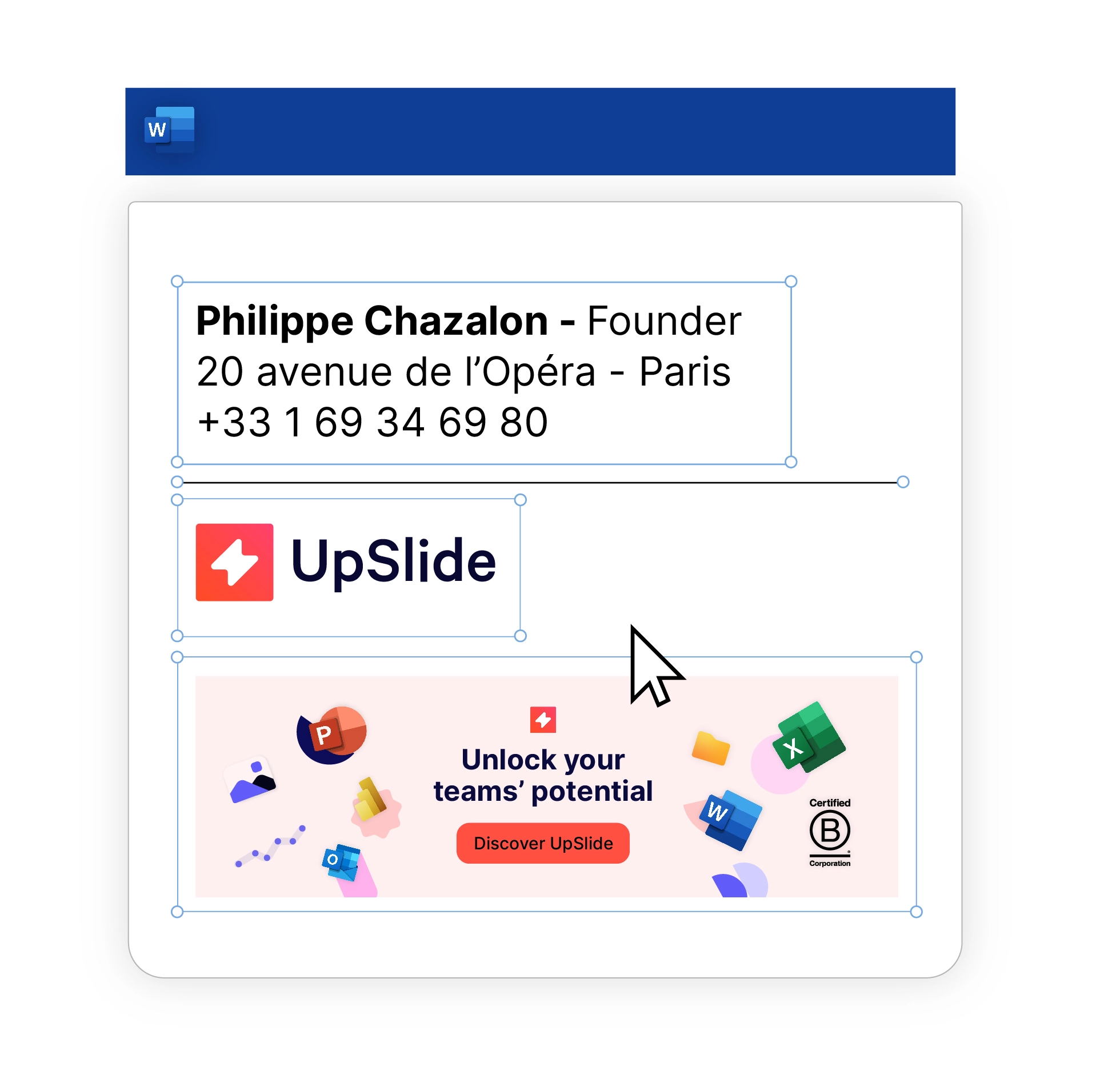
- Send the email signature template to each new employee to copy and paste into Outlook’s native signature settings.
- Trust them to correctly insert it and manually update it each time any detail changes, whether it be your office address or graphic charter.
- Encourage them to add and hyperlink marketing banners as you launch new campaigns.
Pros and cons of this Outlook signature management method:
Pros:
It’s an easy, free solution available to all Microsoft users.
Cons:
Choosing this option will leave your business open to brand and legal risk; here’s why:
- If employees fail to accurately update their email signature with the correct font size and color, up-to-date logo, legal disclaimer and marketing banner, it could leave a poor impression of your business for external recipients.
- Sourcing relevant content for their email signatures is time-consuming and extra responsibility for employees.
- It’s inefficient for the person managing email signature templates to regularly communicate these changes when they occur.
Method 2: Create a Company-Wide Email Signature via Microsoft 365 Admin Center
Microsoft enables business admins (usually IT teams) to create a company-wide email signature, including a legal disclaimer and logo.
NOTE: Microsoft calls their organization-wide signatures “disclaimers,” regardless of what they include. For example, they can be a signature or include your address, legal disclaimer, or other information you want.
Follow these steps:
- In the Microsoft 365 admin center, select Exchange.
- Select Mail flow.
- Select Add +, and then select Apply disclaimers.
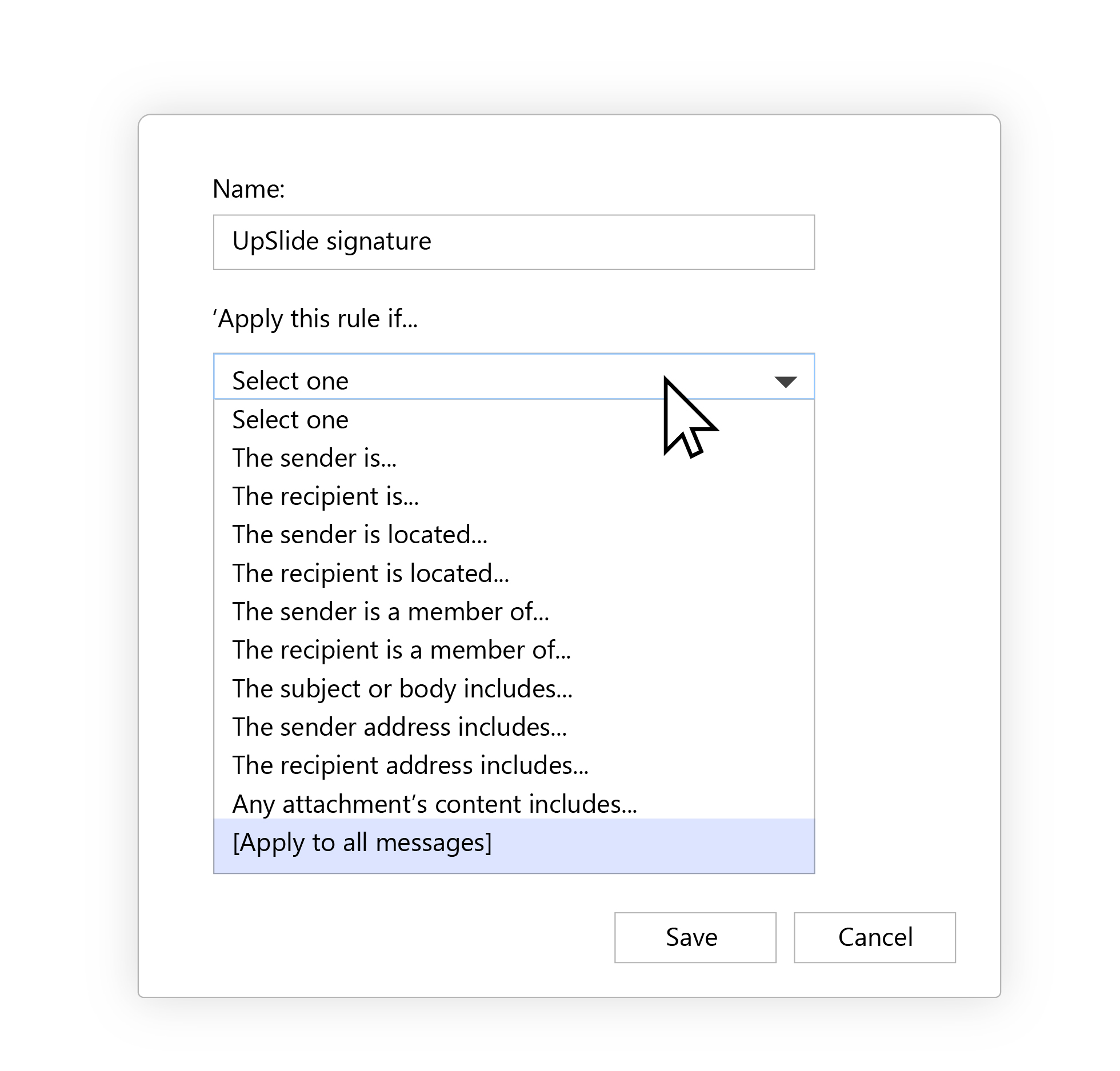
- On the New rule page, enter a name for the rule (e.g. your company name) and select [Apply to all messages] in the *Apply this rule if… drop-down.
- On the *Do the following… drop-down, verify that Append the disclaimer is displayed. Then select ‘Enter Text’ and enter the text for your email signature.
- Improve the look of your signature by formatting the text with HTML.
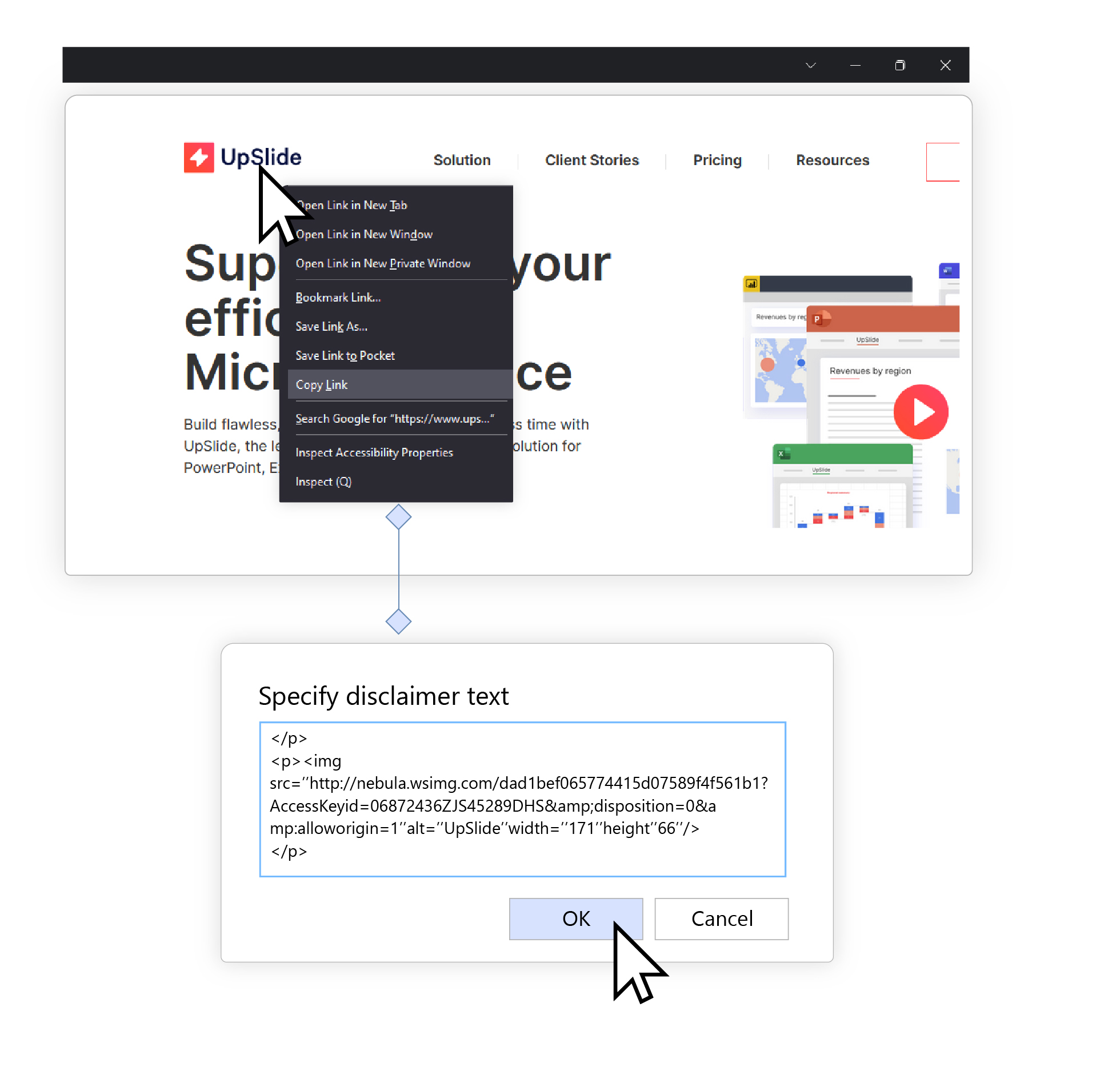
- If you want an image in your signature, like your company logo, copy and paste a publicly available URL to that image into the disclaimer.
- Scroll to the bottom of the New rule and click Save, then ‘Yes’ to apply this rule to all future messages.
NOTE: When you go to send your next email, you cannot preview the email signature in Outlook. However, your recipients will see it.
Pros and cons of this Outlook signature management method:
Pros:
If you have a Microsoft license already (which is £6.60 user / month not including VAT. minimum), then there is no additional cost.
Cons:
- Only the Microsoft admin in the business (usually someone in IT) can access and create Outlook signatures. They are solely responsible for updating them across the company, which takes up valuable time and resource.
- Creating the email signature within the Microsoft admin center is complicated. You must be comfortable using HTML to format your signature correctly without the option to insert your logo or marketing banner quickly.
- Plus, this option does not allow you to preview the Outlook signature before or after deployment, so you risk distributing a poorly-formatted email signature.
Did you know?
Upcoming updates to Microsoft Outlook
- Microsoft recently outlined a multi-year plan to transition users to the new Outlook for Windows. As of August 2024 the new Outlook is available to all licensed users, and will no longer be accessible by 2029.
- Enterprises undergoing the transition will need to deploy Outlook signature solutions compatible with the new Outlook.
Method 3: Choose an External Outlook Signature Manager to Optimize Employee Communication
Investing in an external tool is a good option as it does all the work for you. With UpSlide’s Outlook Signature Manager, you can guarantee your entire business delivers on-brand, impactful emails every day. Here’s how it works if you’re an admin:
- In the UpSlide Portal, click Email Signatures in the left-hand pane.
- Click Add a new campaign, which will take you to our user-friendly Campaign Editor.
- Build flawless email signatures in minutes by inserting merge fields, dragging and dropping logos or marketing banners, and amending fonts.
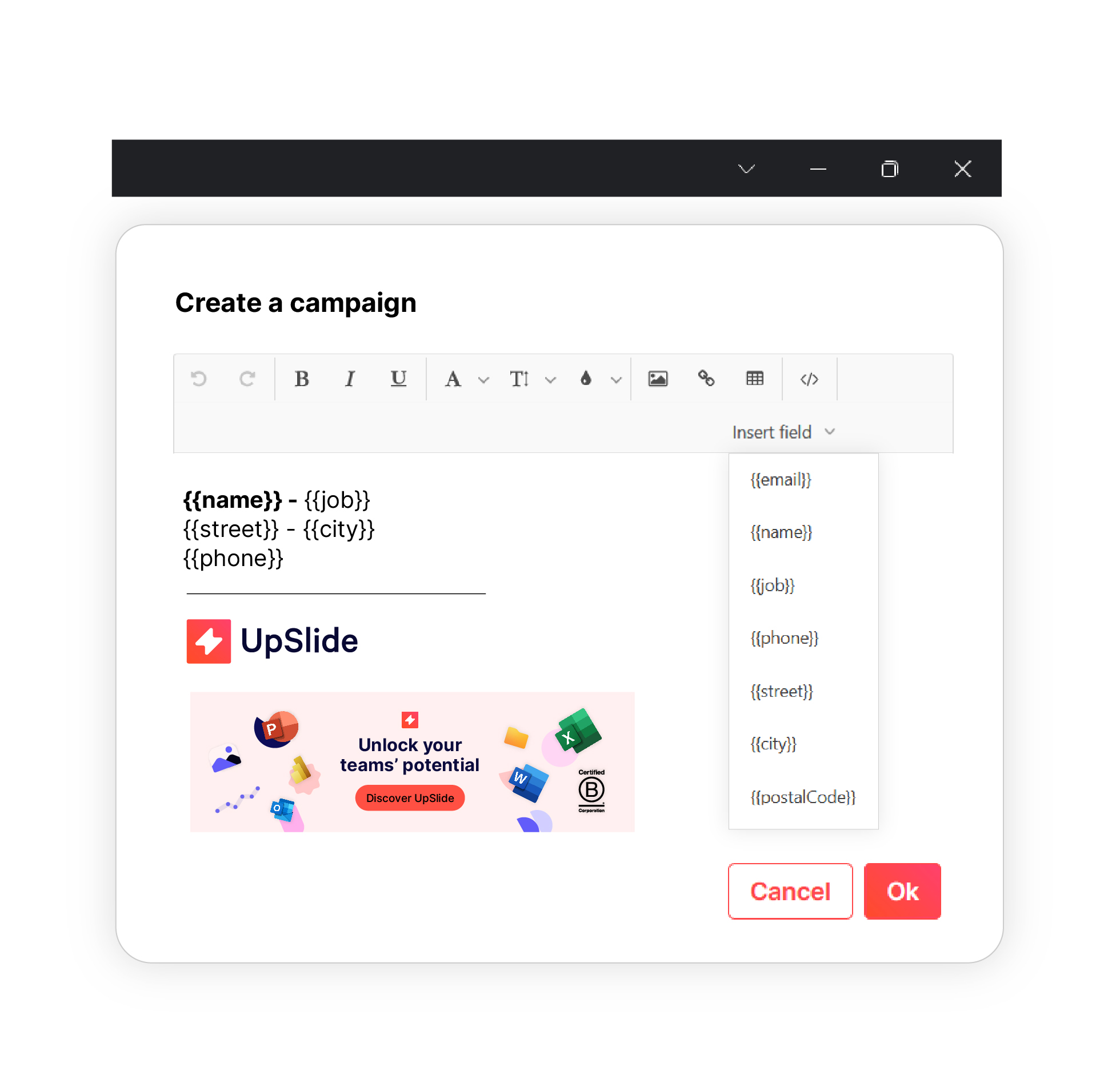
- Easily assign the signature to one or more user groups by clicking the drop-down menu on the right-hand side. This way, you can deploy specific marketing banners or legal disclaimers to segmented user groups.
- Preview your signature campaign on the right side of the pane, click ‘Ok’ and enjoy instant deployment!

- Be confident that Outlook Signature Manager is synced with Entra ID, so it will automatically refreshed as Azure is updated – for example, if someone receives a promotion or moves office.
Your users won’t need to do anything – they’ll automatically see the brand new, perfectly formatted email signature as soon as they open a new email, whether they’re at their computer or on the go via iOS.
You can also ensure clients see the most impactful and relevant content by enabling users to choose from multiple signature banners from the in-app menu.
Pros and cons of this Outlook signature management method:
Pros:
- It’s the most user-friendly solution on the market, making Outlook signature management as easy as possible
- It provides the opportunity to sync Outlook Signature Manager with your company’s Entra ID, so company signatures will remain up-to-date
- You can add pre-approved disclaimers to specific teams’ signatures to maintain legal and privacy compliance across all communications.
- You can launch signature banner campaigns to segmented user groups and hyperlink to specific content by team to optimize conversions.
- Your users can enjoy the flexibility to choose which signature they display from a range of pre-set options.
- It’s an on-premesis (not cloud-hosted) solution, empowering your IT teams to centralize signature management within your organization’s internal infrastructure and retain full control over your data.
Cons:
- Unlike the other solutions, this one comes with a small cost. However, as with most software investments, you’ll see long-term ROI via increased productivity and brand consistency across the entire business. This solution has additional benefits that justify the cost, like our technical and IT support (who usually respond within one hour) to help ensure you properly implement the software.
- Your business must already use UpSlide to boost brand consistency and productivity (minimum of five licenses) to benefit from our Outlook Signature Manager. Not using UpSlide yet but want to find out more? Speak to one of our Microsoft 365 experts today.
Key Takeaways
There are many different ways to manage Outlook signatures across your business; some are cheaper but often involve risk or are more time-consuming to manage. Trusting an external software to manage your business’s Outlook signatures is the most efficient and effective option as it:
- Boosts productivity and collaboration within teams, removing sole responsibility from your Microsoft admin.
- Guarantees brand and legal accuracy, cementing further trust between your prospects/clients and your business.
- Transforms emails into a powerful marketing tool – ultimately helping you win more business.
If you choose the right software like UpSlide, you can manage Outlook signatures without adding another platform to your tech stack. As a Microsoft Solutions Partner with over 12 years of experience, our solution seamlessly integrates across Microsoft 365, helping you work better in Outlook as well as PowerPoint, Excel, Word and Power BI.
TL;DR
There are three ways to manage your company’s email signatures in Outlook: Ask employees to do it manually – this option comes with no cost, but it’s time consuming and could result in damages to your brand.
Use Microsoft 365 admin center. This option is only available to the Microsoft admin in the business (usually IT) and requires HTML knowledge.
Choose an external Outlook signature manager. While this solution comes at a small cost, it ensures long-term ROI via increased productivity and guaranteed brand consistency.