


More and more financial professionals have been adopting Power BI, the Microsoft software that is revolutionizing data analysis for decision-making. With Power BI, teams can access interactive online dashboards, also known as dynamic reports, that allow them to explore their company’s data securely.
Nevertheless, the use of static reports is still necessary when it comes to:
- Isolating specific information (removing confidential or irrelevant data)
- Analyzing, comparing or restoring data from a new angle
- Commenting on data
- Working on the formatting in new tables and graphs
- Sharing figures with people unfamiliar with Power BI
PowerPoint remains the best tool in the Microsoft Office suite for presentations and static reports, whether internal (ExCo, accounting, retrospective reviews, monitoring indicators, monthly follow-up, etc.) or external (investment reports, commercial proposals or activity reports).
In this article, we’ll explain four different methods to export Power BI to PowerPoint that will help you tell more dynamic stories with your data.
TL;DR
Discover the four main ways to connect Power BI to PowerPoint – and the limitations of each.
Microsoft’s native export, copy-pasting between Power BI and PowerPoint, or exporting Power BI via Excel all seem simple, but come with serious limitations.
UpSlide’s Power BI to PowerPoint Link, however, enables you to quickly access and import Power BI reports from within PowerPoint, and refresh the visual whenever data changes.
Option #1 – Native Microsoft Export from Power BI to PowerPoint
As a Microsoft product, Power BI is compatible with the Office suite. Thanks to this, an easy way to export data is to use the native Export to PowerPoint function within Power BI online.
How to use Microsoft’s native PowerBI to PowerPoint export:
- Within PowerBI online, open a report published on one of your workspaces
- On your report, click Export, then PowerPoint and choose whether you would like to export an image or embed the live data
- In the pop-up window, choose Current Values and then click on Export
- This will generate a PowerPoint file containing the pages of your report ready for you to download
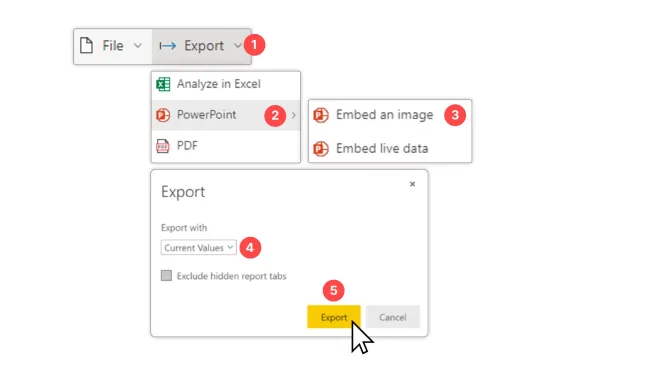
Limitations of the native Power BI export:
The entire process takes place on Power BI online and forces you to cross-reference between the webpage and your PowerPoint presentation. This method generates a new PowerPoint file with the default neutral template, so the result will not comply with your graphic charter.
In addition, the pages of the Power BI report are converted into non-customizable images in a format that is often different to the PowerPoint template.
And finally, the data export process can be time-consuming.
Option #2 – Copy and Paste a Power BI Visual into PowerPoint
The second option to link from Power BI to PowerPoint is to copy and paste a visual from Power BI and paste it into PowerPoint. This is useful when you want to highlight some elements of a Power BI dashboard without downloading all the pages.
How to copy and paste Power BI visuals to PowerPoint:
- Open a PowerPoint file on your desktop
- Within Power BI online, open a report published on one of your workspaces
- In the popup window, click Copy to clipboard
- You can now return to your PowerPoint presentation and paste the visual on the slide of your choice

Limitations of copying and pasting Power BI visuals to PowerPoint:
Copy-pasting a static visual makes updating data a challenge. With this method, you can’t refresh the data from within PowerPoint and would have to return to Power BI and start the process over again whenever figures change. The visual remains an image accompanied by a text box detailing the “source” – this should be manually removed from your slide if you don’t need it.
Note: you can keep the hyperlink in the “notes” section to come back to this Power BI visual later.
Option #3 – Export Power BI Data to PowerPoint via Excel
This third technique for linking Power BI to PowerPoint involves importing the Power BI data into Excel, where you can rework it before presenting it in PowerPoint.
It is sometimes necessary to export Power BI data to Excel for analysis or to create tables and graphs before inserting it into a PowerPoint presentation.
How to export your Power BI data to Excel and then PowerPoint:
- Open a PowerPoint file on your desktop
- Within Power BI online, open a report published on one of your workspaces
- Select a visual, click on the “…” icon, then select Export data
- In the pop-up window, keep the default options (Summarized data and .xlsx file)
- Retrieve the raw data Excel file from your downloads
- Edit your table or chart in the Excel file, then link it to your PowerPoint presentation
Discover the quick and easy way to link Excel to PowerPoint >
Limitations of exporting Power BI data to Excel and PowerPoint:
Customizing the data in Excel before adding it to your PowerPoint can offer more flexibility than copy and paste. However, this technique is still time-consuming, and you must repeat the process each time your Power BI data evolves.
This last method does not allow you to filter or update your Power BI data from within PowerPoint.
Option #4 – UpSlide’s Power BI to PowerPoint Link
The advantages of UpSlide’s Power BI to PowerPoint link:
UpSlide’s Power BI to PowerPoint Link is the easiest way to tell inspiring stories with your data. Access and import your Power BI reports directly from within PowerPoint without going through Power BI online. The link also allows you to export Power BI visuals to Word.
As your data changes over time, easily update one or more visuals in a few clicks using our Update Links button. Plus, you can edit the categorical slicer values for one or more visuals from a dedicated dropdown menu.
How to link Power BI to PowerPoint with UpSlide:
- Within the UpSlide ribbon in PowerPoint, click the Import Visual button
- Select a Power BI report from the pane that appears. Note: if this is your first export, you will have to log in to Power BI first
- Select your desired visual and click on the “…“ icon, then click Export to PowerPoint. If you want to export the full report, click directly on Export Page at the bottom of the window

Congratulations! You’ve successfully connected your Power BI report to your PowerPoint presentation.
Follow these steps to refresh your Power BI visuals directly from within your PowerPoint presentation:
- Within the UpSlide ribbon in PowerPoint, click the Update Links button
- In the pane that appears on the right, select the links you want to refresh
- Click on the Update button
- Just like that, you have updated the Power BI visuals in your presentation without leaving PowerPoint!
Want to narrow the dataset that applies to your visuals? You can also edit the categorical slicer values from within PowerPoint. Discover how >
To learn more about our Power BI to PowerPoint and Word Link, get in touch with a member of our team.
Which method will you use for your next Power BI to PowerPoint export?
Let us know by leaving a comment!


