










Tu t'es déjà demandé ce qu'est le complément Power Query Microsoft et comment il fonctionne ? Si oui, tu es au bon endroit.
Poursuis ta lecture pour découvrir les conseils de Pauline Jouffret, notre experte Power Query chez UpSlide, et apprendre à maîtriser les bases de cet outil de transformation et de préparation des données.
Découvre Power Query
C'est quoi, Power Query ?
Power Query est un outil ETL (Extract-Transform-Load) dédié à la transformation et à la préparation des données, intégré à Microsoft . Grâce à son interface « low-code », Power Query est un excellent outil pour combiner et transformer des données sans avoir besoin de l'aide de ton service informatique. Il offre puissance et flexibilité aux utilisateurs finaux, ce qui te permet d'économiser de l'argent et des ressources.
Si tu sais déjà ce qu'est Power Query, passe directement à la section 4 : Comment utiliser Power Query
Quand utiliser Power Query :
- Traitement de grandes quantités de données
- Importer des données provenant de différentes sources (par exemple, Excel, CSV, SharePoint, SQL et Salesforce)
- Nettoyer, transformer et combiner des données selon tes besoins sans avoir à coder
- Répéter régulièrement des transformations de données, par exemple dans un rapport mensuel

Les avantages de Power Query :
Power Query offre plusieurs avantages, surtout pour ceux qui travaillent régulièrement avec des données. Voici quelques-uns de ses principaux atouts :
1. Interface « low-code »
Nettoie, fusionne, ajoute et regroupe tes données en toute simplicité. Power Query offre une interface conviviale qui te permet d'effectuer des transformations de données complexes sans avoir à écrire de code. Tu peux toutefois optimiser tes requêtes de données en utilisant le langage M dédié de Power Query.
2. Intégration des données
Power Query te permet de te connecter à diverses sources de données, telles que Excel , des fichiers CSV, des bases de données et même des pages Web. Cela facilite la consolidation et l'analyse des données provenant de plusieurs sources et garantit que tous les collaborateurs de ton entreprise avec les mêmes informations, toujours à jour.
3. Transformation récurrente efficace
Power Query mémorise les étapes que tu suis pour transformer tes données, ce qui te permet derépéter facilementle processus avec de nouveaux ensembles de données – par exemple, lorsque tu crées des rapports récurrents. Une fois ta requête configurée, tu peux l'actualiser avec de nouvelles données, et elle appliquera automatiquement les mêmes transformations.
4. Optimisation de la taille des fichiers
Même si Power Query extrait des données de plusieurs sources, il ne modifie pas la source d'origine. Le résultat s'apparente à un instantané des données reformatées importées dans Excel. Comme les données sources ne sont pas importées directement, cela n'alourdit pas ton Excel (c'est-à-dire que ça ne ralentit pas ton ordinateur).
> Découvre 8 astuces simples pour réduire la taille de tes Excel
Power Query est la solution idéale si tu n'as pas d'ingénieur de données dans ton entreprise. Grâce à son interface « low-code », n'importe qui peut transformer des données avec une formation minimale.

Power Query vs Power BI
Quelle est la différence entre Power Query et Power BI?
Power Query fait partie de Power BI. C'est la première étape d'un projet de BI dans lequel tu souhaites effectuer un ETL de tes données, calculer des indicateurs clés et les présenter sous forme de graphiques.
L'interface du logicielPower BI Power BI te permet de tirer parti de trois technologies (Power Query, Power Pivot et Power View). Avec Power BI, tu peux effectuer toutes les étapes de la chaîne d'analyse des données, de l'extraction des données à la création de visuels sur untableau de bord interactifque tu peux partager et analyser.
>Découvre Word Power BI PowerPoint Word UpSlide
Où les équipes financières utilisent-elles Power BI?
Alors que Power Query est principalement utilisé comme solution ETL, Power BI un outil de visualisation de données très utile. Les équipes financières utilisent Power BI présenter les données traitées par un outil ETL sous forme de tableaux et de graphiques complexes et interactifs au sein d'un tableau de bord . Lorsqu'elles présentent ces données aux parties prenantes et aux clients, elles les exportent généralement depuis Power BI une PowerPoint ou Word .
> Découvre quatre façons d'exporter Power BI PowerPoint
Questions fréquentes sur Power Query
Power Query est-il une bonne alternative à Excel ?
Power Query peut facilement remplacer VBA (Visual Basic for Applications) car il te permet de :
- Modifie tes tableaux d'un simple clic. Et en plus, aucune connaissance en programmation n'est requise !
- Visualise tes opérations étape par étape sans avoir à exécuter la moindre macro.
- Modifie facilement l'ordre des étapes par glisser-déposer ! De plus, tu peux ajouter ou supprimer des étapes inutiles d'un simple clic.
Cependant, Power Query ne peut pas remplacer VBA lorsqu'il s'agit d'interagir avec l'interface Excel, d'automatiser des processus, de créer de nouveaux fichiers et d'envoyer des e-mails.
Power Query est-il gratuit ?
Oui. Power Query est une extension gratuite d'Excel de Power BI. Dans Power BI, Power Query est également appelé « Power Query Editor ».
Existe-t-il une version de Power Query pour Mac ?
Oui. Power Query est égalementcompatible avec Excel Mac. Si tu es abonné à Microsoft , Power Query est accessible dans Excel Mac via la commande « Obtenir des données » de l'onglet « Données ». Une fois activé, Power Query est accessible depuis l'onglet « Power Query » du Excel .
Est-ce que je dois télécharger Power Query ?
Power Query est un complément gratuit pour Excel et les versions ultérieures, ainsi qu'une Excel intégrée Excel dans Microsoft . Si ton entreprise ces versions Excel, tu n'as pas besoin detélécharger Power Query.
Où puis-je trouver Power Query dans Excel?
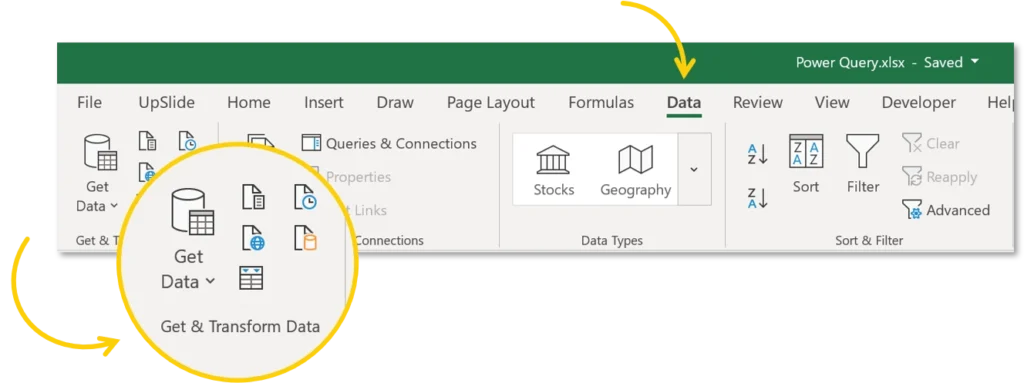
Dans l'onglet « Données » d'Excel, il suffit de cliquer sur le bouton « Obtenir des données » situé à gauche du ruban, dans la section « Obtenir et transformer des données ».
Comment utiliser Power Query
Comment utiliser l'éditeur Power Query dans Excel
Tu peux ouvrir l'éditeur Power Query en cliquant sur « Transformer les données ». Il s'ouvrira dans une fenêtre distincte. Voici comment naviguer dans Power Query et ce que tu trouveras dans chaque onglet :

Aperçu du volet « Requêtes et connexions »
Le volet « Requêtes et connexions » se compose de deux parties :
1. Ruban « Données »
Rends-toi dans le ruban « Données » pour effectuer une recherche dans plusieurs sources de données.
2. Volet « Requêtes et connexions »
Jette un coup d'œil à toutes les connexions (requêtes) que tu as établies.
Astuce :
Si tu nettoies et transformes régulièrement des données dans Excel, on te conseille d'épingler l'éditeur Power Query à ta barre d'outils d'accès rapide dans Excel.
Aperçu des quatre parties de l'éditeur Power Query
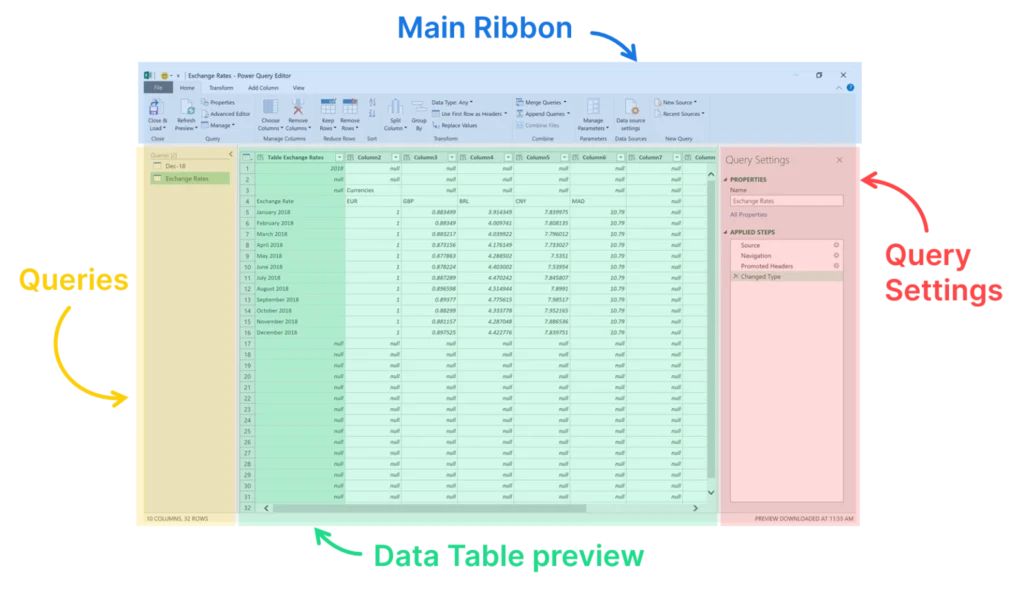
Une fois que tu as lancé Power Query, tu te retrouves dans l'éditeur Power Query, qui se compose de quatre éléments distincts:
1. Ruban principal
Crée des requêtes à partir de zéro grâce à ses boutons. Si tu maîtrises le langage M, tu peux aussi accéder à l'éditeur avancé pour les modifier manuellement.
2. Liste des requêtes
Garde un œil sur toutes les connexions aux sources de données et aux flux via la liste « Requêtes » située à gauche de la fenêtre.
3. Aperçu du tableau de données
Utilise l'aperçu du tableau de données pour visualiser les résultats après l'exécution d'une étape de transformation spécifique.
4. Paramètres de requête (étapes effectuées)
Parcours toutes les étapes que tu as suivies lors de la transformation de tes données. Power Query enregistre automatiquement toutes les transformations effectuées.
Ce qu'il faut prendre en compte quand tu utilises Power Query
Dès que tu accèdes à l'interface de Power Query, tu ne pourras plus interagir avec Excel. Si tu as besoin de revenir à Excel, tu devras fermer l'éditeur Power Query.
Le complément Microsoft Query pour Excel n'est plus mis à jour par Microsoft.Si tu utilises Excel , tu devrais passer à une version plus récente Excel pour pouvoir utiliser Power Query.
En savoir plus sur Power Query
Pour en savoir plus sur la manière dont Power Query peut améliorer la transformation et l'analyse des données au sein de ton entreprise, consulte les ressources ci-dessous.
Pour plus de conseils sur la manière d'améliorer ton efficacité avec la suite Microsoft , ajoute notre Centre de connaissances à tes favoris ou suis-nous sur LinkedIn.
Les meilleures ressources pour en savoir plus sur Power Query
- Comment automatiser les tâches liées aux données dans Excel Power Query – Excel
- Comment utiliser Microsoft Query – Kevin Stratvert
- Comment Power Query va changer ta façon d'utiliser Excel – Leila Gharani
- Les défis de Power Query– Ken Puls
- Fusionner Excel avec Power Query – Miguel Escobar
UpSlide Top UpSlide pour les équipes de veille stratégique
- Comment l'équipe BI des achats de Thales garantit la fiabilité des données grâce à UpSlide
- Comment l'équipe de contrôle de gestion de BNP Paribas optimise la création de rapports récurrents grâce à UpSlide
- Comment relier Power BI PowerPoint Word
En bref
Power Query, dans Microsoft , permet aux utilisateurs de transformer facilement leurs données sans l'aide du service informatique, en combinant différentes sources, en nettoyant et en restructurant les données sans avoir à coder.
Il fonctionne comme un outil ETL, ce qui te permet de travailler avec d'énormes sources de données sans modifier les fichiers d'origine, garantissant ainsi que Excel restent légers et performants.
Les quatre éléments clés de l'éditeur Power Query sont : le ruban principal, les requêtes, l'aperçu du tableau de données et les paramètres de requête.