








Bienvenue dans notre troisième tour d'horizon des nouveautés de l'année ! On est ravis de te présenter nos dernièresmises à jour, Logo Finder apportées àla barre d'outils de mise en forme età Logo Finder jusqu'aux nouveaux raccourcis clavier dans PowerPoint.
Donne à tes équipes les moyens de créer des diapositives plus rapidement grâce à la nouvelle barre d'outils de mise en forme
Si tu PowerPoint beaucoup PowerPoint et que tu passes beaucoup de temps dans le UpSlide , tu seras ravi d'apprendre que nous avons lancé une barre d'outils de mise en forme intégrée qui facilite plus que jamais l'alignement des formes et l'ajustement de l'espacement des polices.
Cette barre d'outils conviviale peut être détachée, déplacée et redimensionnée pour s'adapter au mieux à ton flux de travail, ce qui te permet de mettre en forme tes diapositives, tes formes et ton texte deux fois plus vite.
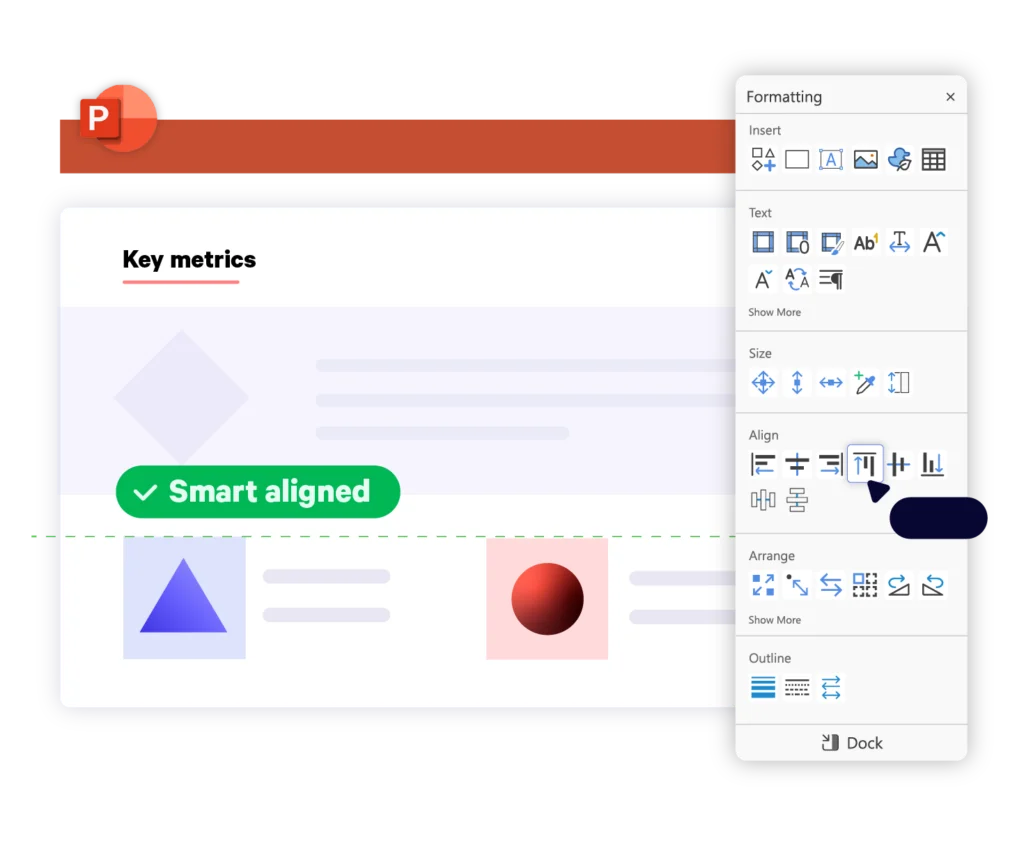
On est ravis de te présenter de tout nouveaux boutons dans la barre d'outils qui te permettent d'accéder plus rapidement aux fonctionnalités les plus utilisées de Smart Painter.
Tu veux savoir quels nouveaux boutons ont été ajoutés ? Rends-toi dans la section ci-dessous
La barre d'outils de mise en forme te permet d'accéder facilement à toute une série de fonctionnalités PowerPoint natives PowerPoint , notamment :
- Alignement des formes
- Styles de ligne
- Insérer des formes
En plus, il inclutles fonctionnalités de mise en forme de précision UpSlide que tu utilises le plus, telles que :
- Organiser
- Smart Painter
- Sélectionner des formes similaires
Continue à lire pour en savoir plus sur les nouveaux boutons de mise en forme disponibles dans la barre d'outils de mise en forme.
Ajuste l'espacement autour des zones de texte ou des formes à l'aide de marges personnalisées
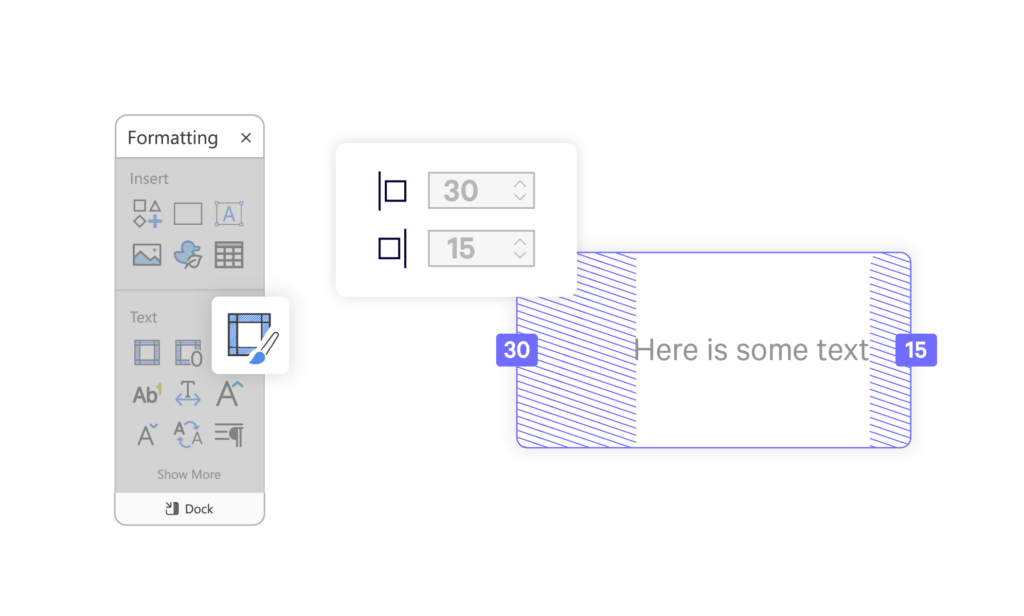
Dis adieu aux marges irrégulières et aux espacements inégaux, etprofite d'une plus grande flexibilité dans la mise en formegrâce à notre nouveau bouton «Marges personnalisées». En un seul clic, tu peux instantanément appliquer un alignement de texte à n'importe quelle mise en page et ajuster avec précision l'espacement autour des zones de texte ou des formes. La mise en forme des diapositives n'a jamais été aussi simple !
Aligne rapidement et facilement tes objets avec Smart Align
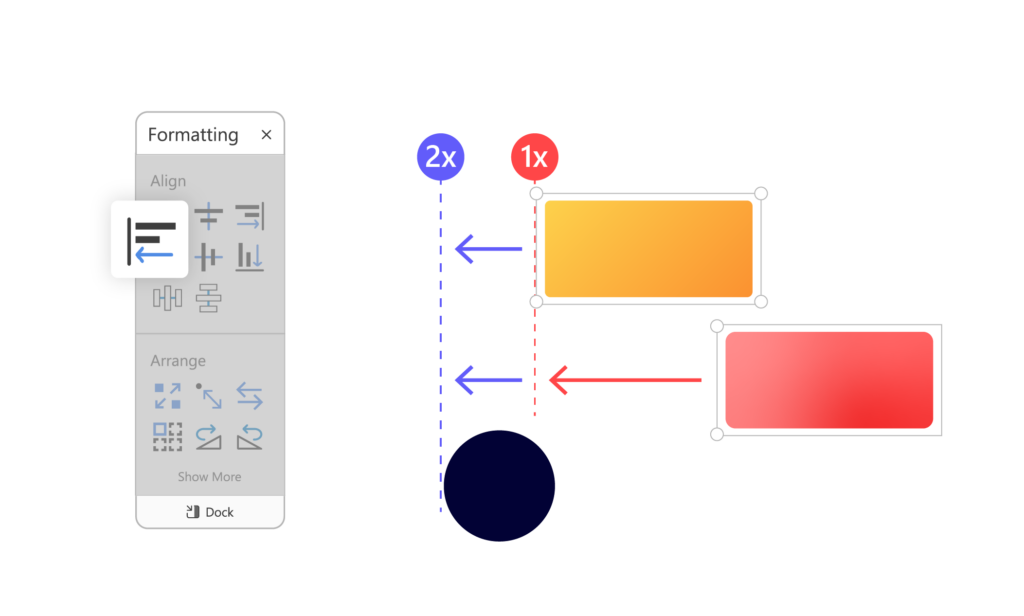
Que tu rédiges un mémorandum d'investissement ou un dossier de présentation, aligner parfaitement tous les éléments peut prendre beaucoup de temps.
Avec Smart Align, tu peux facilement obtenir une mise en forme précise et homogène sur toutes tes diapositives. Il suffit d'aligner les formes ou les zones de texte sur l'objet le plus à gauche en un seul clic. Clique à nouveau pour les aligner sur l'objet suivant à gauche, ou utilise le raccourci CTRL + Alt + ← pour un alignement rapide à gauche avec Smart Align.
Télécharge notre guide complet 2024 sur les raccourcis UpSlide Microsoft pour gagner en efficacité
Reproduis la taille d'une forme en un clic grâce à la fonction « Même taille »

Lorsque tu organises tes diapositives dans PowerPoint, veiller à ce que toutes les formes et zones de texte aient la même taille peut s'avérer une tâche manuelle fastidieuse. La nouvelle fonctionnalité « Même taille » te permet d'appliquer rapidement la largeur et la hauteur d'une forme sélectionnée à d'autres formes de la diapositive, garantissant ainsi des dimensions uniformes en un seul clic. Profite d'un flux de travail simplifié et crée des diapositives professionnelles et accessibles en moins de temps.
FAQ : Quelle est la différence entre Smart Align, Same Size et Smart Painter ?
Smart Painter propose une gamme complète de fonctions de redimensionnement et n'est accessible que via le UpSlide . En revanche, les nouvelles fonctions Smart Align et Same Size sont des boutons faciles d'accès, accessibles en un clic, situés dans la barre d'outils de mise en forme.
Utilise des polices conformes à l'identité visuelle de ta marque dans toute ta présentation Font Switcher
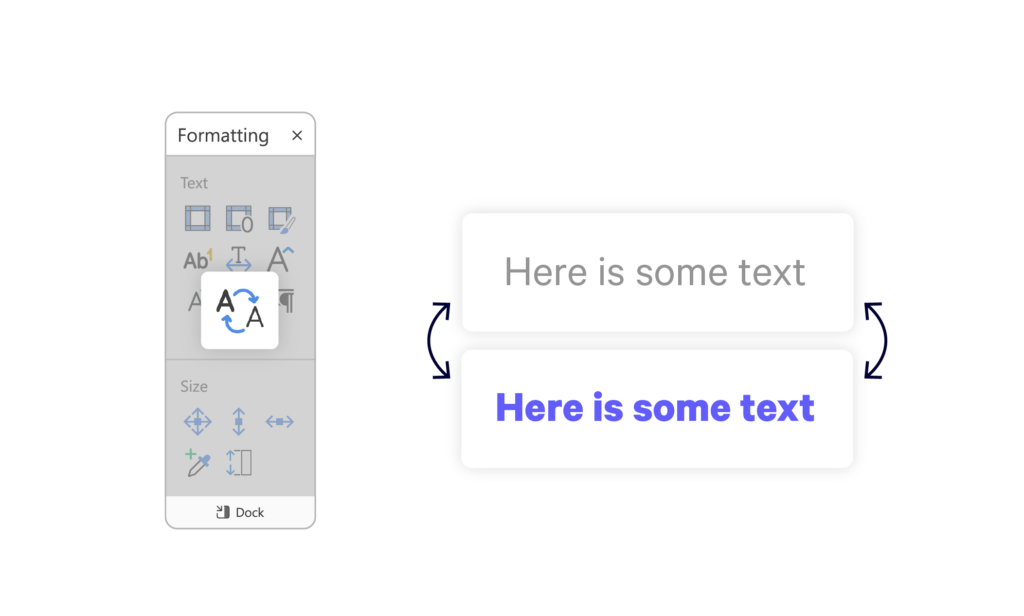
Nous savons que beaucoup de nos utilisateurs apprécient la possibilité de choisir parmi une gamme de polices prédéfinies et personnalisées lorsqu'ils créent des documents dans PowerPoint Word. Bonne nouvelle : Font Switcher va rendre cette tâche encore plus simple et accélérer considérablement ton travail !
Il te suffit de sélectionner le texte et de cliquer sur « Changer de police » pour passer de la police des titres à celle du corps du texte, ou inversement, en un seul clic (par exemple, de Times New Roman à Arial Black).
Remplace les diapositives obsolètes en un seul clic
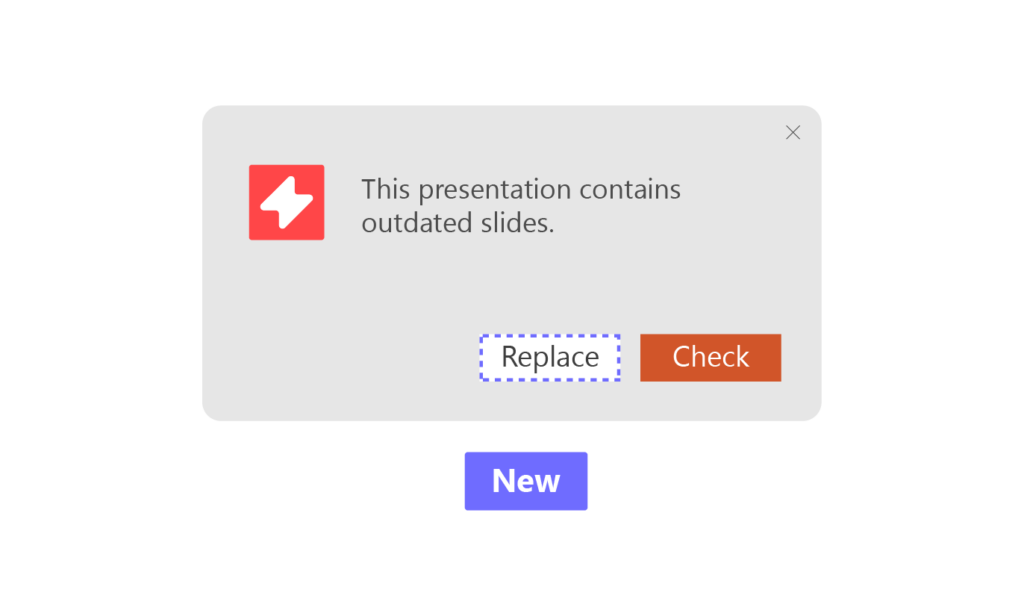
UpSlide adorent utiliser Slide Check pour effectuer des vérifications automatiques de formatage et signaler les contenus non conformes à l'identité visuelle ou obsolètes. Grâce à la nouvelle fenêtre contextuelle, il est désormais plus facile d'éviter que des diapositives obsolètes ne se glissent dans tes présentations.
Lorsque tu charges une présentation, clique sur « Remplacer »: toutes les diapositives obsolètes seront immédiatement remplacées par la version à jour, sans que tu aies à les insérer depuis la Bibliothèque de contenu ou en utilisant Slide Check.
Ajoute automatiquement des liens hypertextes à tes rapports grâce au nouveau raccourci CTRL + V
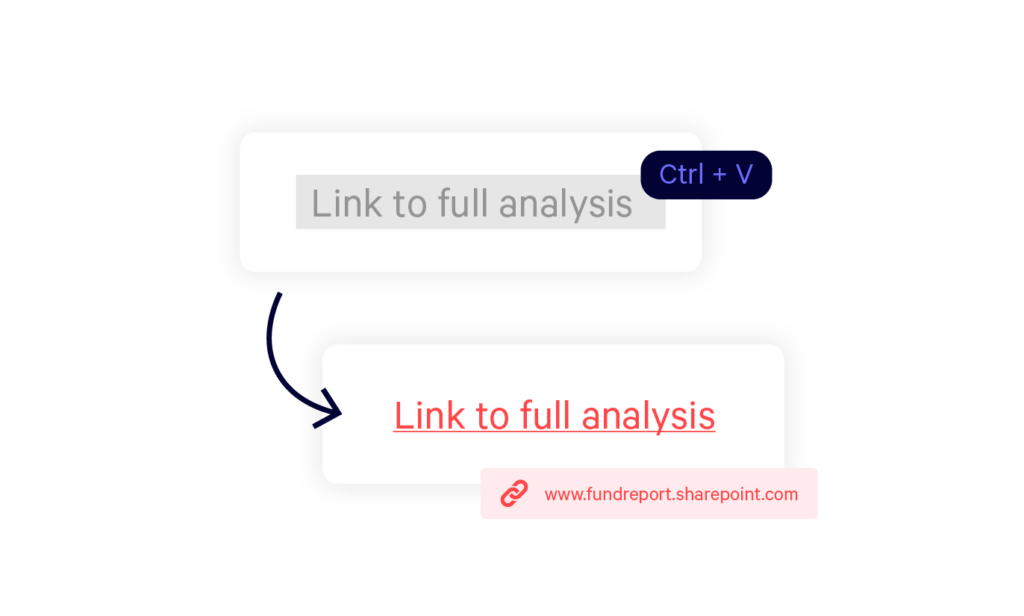
Si tes PowerPoint contiennent généralement beaucoup de liens hypertextes, par exemple dans l'annexe ou les notes de bas de page, tu peux désormais créer des liens hypertextes à l'aide d'un simple raccourci clavier. Au lieu d'utiliser d'abord CTRL + K pour ouvrir la boîte de dialogue des liens hypertextes ou de cliquer manuellement sur le texte pour ouvrir le volet des liens, tu peux désormais ajouter automatiquement un lien hypertexte avec CTRL + V.
Tu as des idées d'autres raccourcis que tu aimerais voir dans UpSlide? Fais-le-nous savoir !
Trouve des logos encore plus rapidement grâce aux dernières Logo Finder
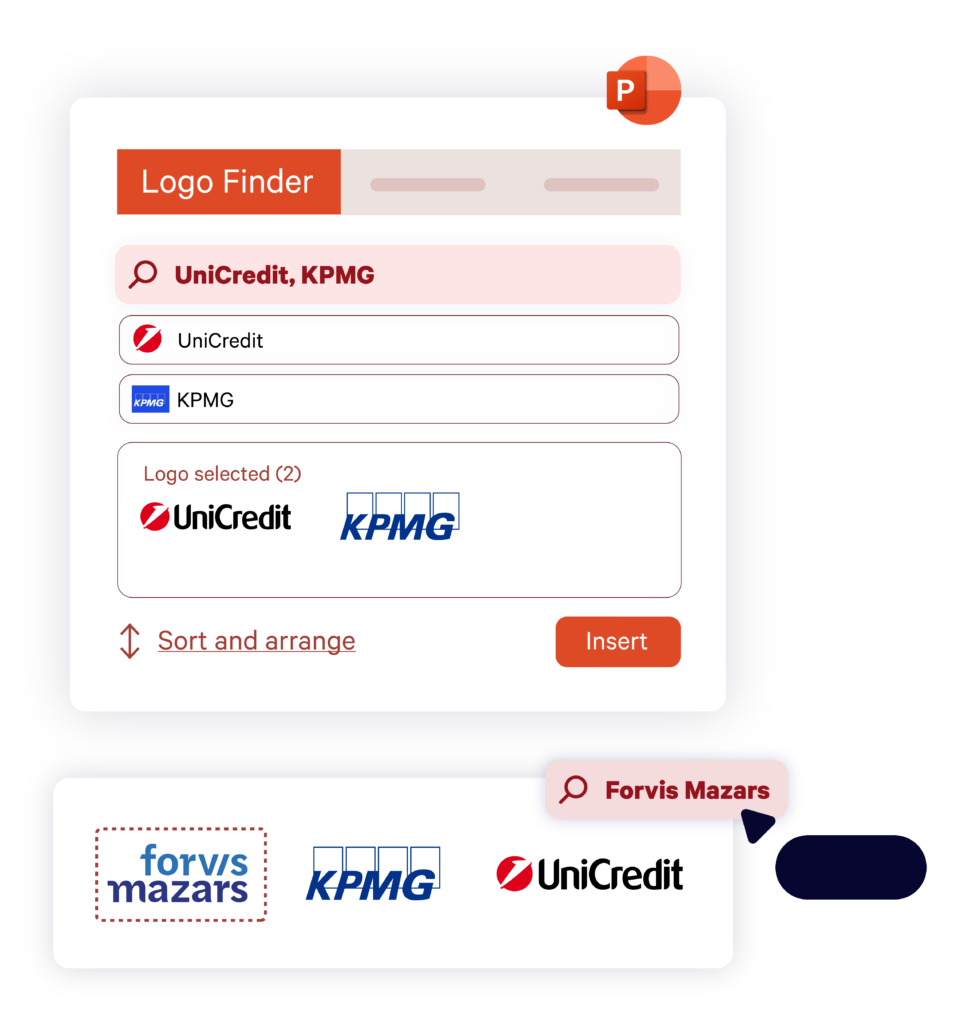
On a apporté des améliorations super intéressantes à notre Logo Finder pour t'aider à ajouter et à aligner tes logos encore plus efficacement. Désormais, tu peux :
- Recherche plusieurs logos à la fois en séparant chaque nom par une virgule
- Affiche les logos sélectionnés dans le volet d'aperçu pour vérifier qu'ils sont bien corrects
- Trie les logos par ordre alphabétique pour faciliter la recherche
- Ajoute des logos aux emplacements qui en contiennent déjà et réorganise-les automatiquement
Si tu crées souvent des diapositives riches en contenu, comme des présentations de fonds d'investissement ou des analyses de la concurrence, tu sais combien de temps ça peut prendre de chercher des logos à jour et en haute résolution. Grâce à ces mises à jour, les processus sont plus rapides: tu n'as plus besoin de quitter PowerPoint chercher des logos.
Reste au courant des nouvelles UpSlide
Merci d'avoir lu notre dernier tour d'horizon des fonctionnalités ! Pour en savoir plus sur nos produits et accéder à du contenu de formation, consulte les guides d'aide et les webinaires UpSlide .
Tu veux garder une longueur d'avance ? Inscris-toi à notre newsletter trimestrielle pour recevoir les dernières mises à jour directement dans ta boîte mail.