










C'est l'heure de notre dernier tour d'horizon trimestriel : été 2023.
Dans cette édition, on te propose quelques mises à jour essentielles pour accélérer tes flux de travail dans PowerPoint Excel, ainsi que quelques petites pépites en matière d'expérience utilisateur pour les Power BI parmi vous.
Poursuis ta lecture pour découvrir comment échanger efficacement du texte entre des éléments dans PowerPoint, mieux gérer tes Excel , et comment choisir parmi plusieurs modèles de signature dans Outlook.
Échanger rapidement du texte entre deux éléments dans PowerPoint
On a tous passé un temps fou à cliquer pour essayer de déplacer du texte entre deux zones de texte quand on réorganise une diapositive dans PowerPoint: d'abord copier le texte dans une autre zone, le coller et réajuster la taille et le style de la police, puis redonner à chaque forme ses dimensions d'origine…
Même si c'est une tâche relativement simple, ça peut te faire perdre un temps précieux dans les dernières minutes avant la date limite.
La nouvelle mise à jour « Échanger le texte » te permettra de le faire en un seul clic. Il te suffit de sélectionner deux éléments (qu'il s'agisse de zones de texte, de formes, de pieds de page, etc.), puis de cliquer sur le bouton « Échanger le texte » dans l'onglet « Disposition ». En un clin d'œil, tu peux échanger le texte entre deux éléments tout en conservant la mise en forme de chacun.
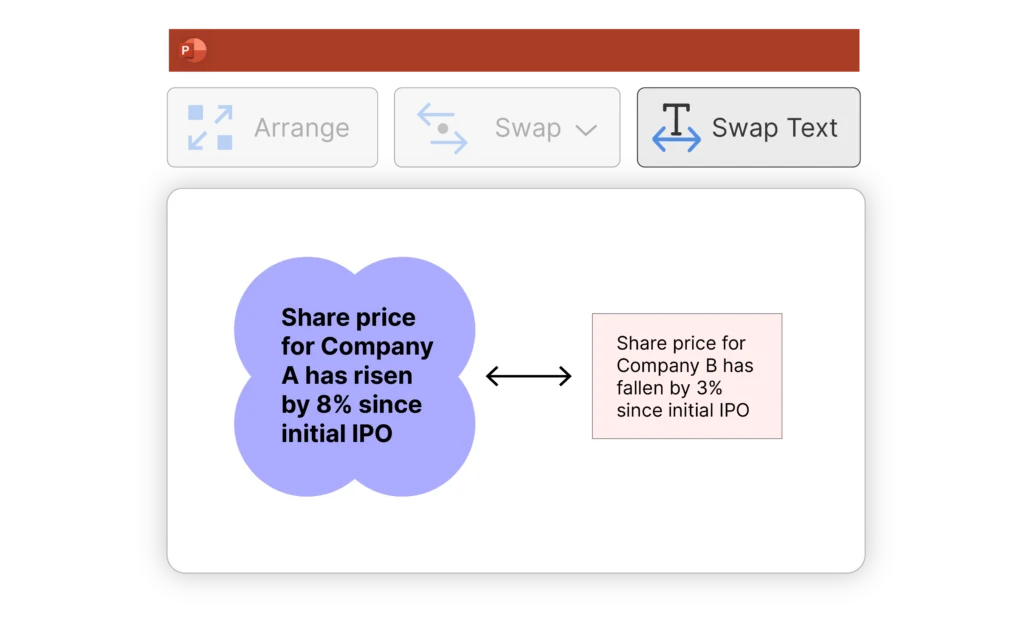
Tu préfères te passer de la souris ? Utilise le raccourci CTRL + ALT + T pour permuter le texte encore plus rapidement.
Remarque : la fonction « Swap Text » applique la mise en forme de la première lettre d'une zone de texte au reste du texte. Si ta zone de texte contient plusieurs styles de puces, cela appliquera également le style de la première puce à toutes les puces suivantes.
Découvre comment automatiser la mise en forme manuelle dans PowerPoint
Nettoie les notes et les commentaires d'une présentation quelques secondes
Tu t'es déjà inquiété de partager une présentation des notes oubliées ou un commentaire du genre « à corriger » qui s'y trouve encore ? Ne t'en fais plus ! Cette dernière mise à jour va réduire encore davantage le temps que tu passes à relire tes documents dans PowerPoint.
Imagine que tu aies entre les mains un dossier de présentation de 80 diapositives, truffé d'innombrables notes et commentaires laissés par un collègue après une relecture minutieuse. Tu passes 15 secondes à vérifier chaque diapo et à supprimer les commentaires et les notes avant de le transmettre à tes supérieurs. Dans le meilleur des cas, cela te prendra 20 minutes de relecture, en plus de toutes les autres vérifications habituelles – une perte de temps que tu peux éliminer d'un simple clic grâce à notre dernière mise à jour.
Avant de partager ta présentation l'onglet « Envoyer et finaliser » (à droite de ton UpSlide ), sélectionne « Supprimer les notes et les commentaires », puis clique sur « Envoyer ». Ta présentation finalisée présentation automatiquement en pièce jointe d'un nouvel e-mail dans Outlook.
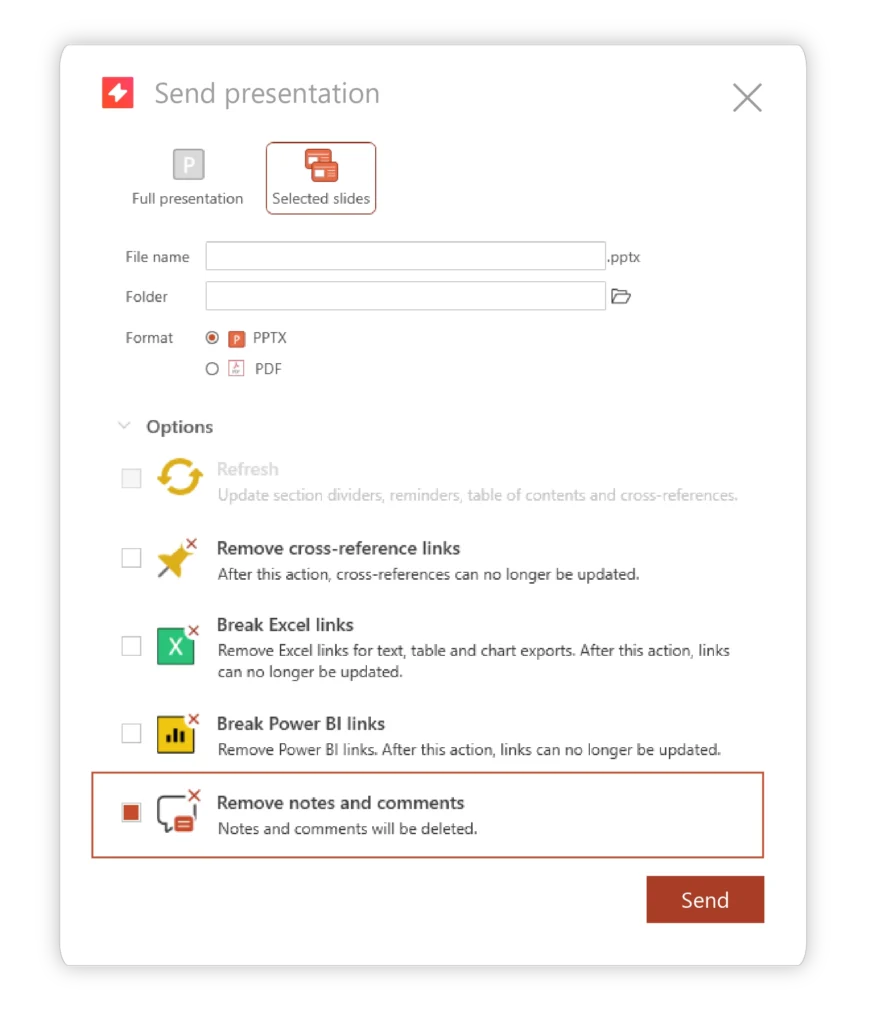
Sinon, si tu veux simplement mettre de l'ordre dans une présentation sans la partager, il te suffit d'ouvrir la Outlook et d'enregistrer la présentation mise en forme présentation .pptx.
Découvre comment réduire de moitié ton processus de révision grâce à Slide Check
Organise encore plus efficacement Excel liées dans PowerPoint
Si tu utilises des données provenant de plusieurs classeurs pour tes présentations ou tes rapports dans PowerPoint, tu peux désormais gérer et mettre à jour Excel spécifiques de tes présentations rapidement.
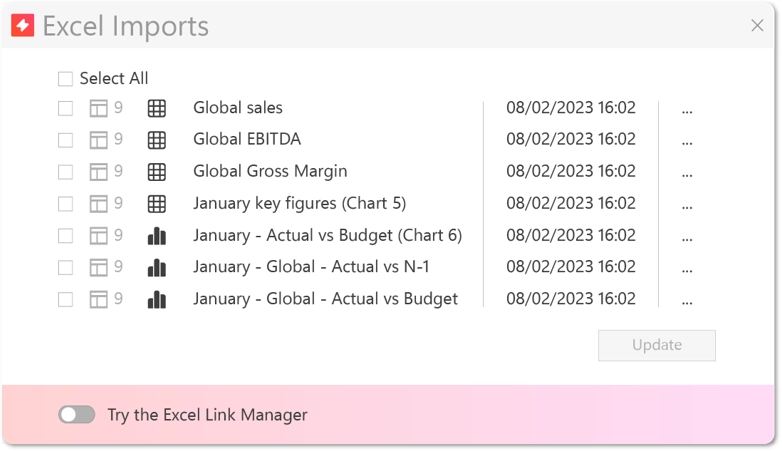
Le nouvel «Excel » est une version améliorée du menu classique « Tout mettre à jour ». Cette nouvelle interface conviviale te permet de trier tous les liens par source plutôt que de les traiter un par un. Plus besoin donc de faire défiler des centaines de liens pour mettre à jour plusieurs sources, ni de parcourir ta présentation mettre à jour les tableaux et les graphiques un par un. La mise à jour des pitchbooks et la création de rapports récurrents n’ont jamais été aussi simples !
Dans l'onglet « Tout mettre à jour » actuel, clique sur le bouton « Essayer le Gestionnaire Excel » situé en bas de la fenêtre pour accéder à la nouvelle vue sur ton appareil.
Ensuite, il te suffit de sélectionner un classeur dans le nouveau menu «Excel Manager », d'identifier la page concernée où les données ont changé, puis de cliquer sur « Mettre à jour ». UpSlide du reste.
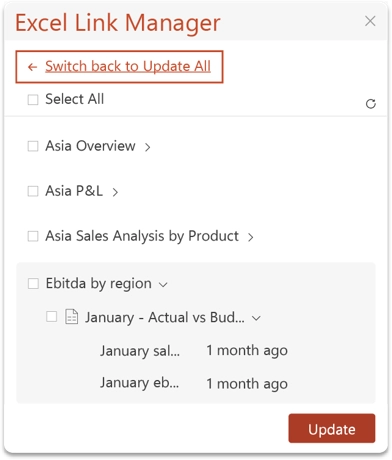
Remarque : si cela ne correspond pas à ton flux de travail actuel, n'hésite pas à cliquer sur le bouton « Revenir à Mettre tout à jour » en haut du menu.
Cette fonctionnalité n'est disponible que si UpSlide est activé. UpSlide te permet d'accéder en avant-première à toute une série de fonctionnalités en cours de développement, et t'offre la possibilité de nous faire part de tes précieux commentaires afin de contribuer à la feuille de route et au développement de chaque fonctionnalité.
Pour activer le mode Aperçu, appuie sur Ctrl + Maj + X pour accéder au menu Journal. En haut du volet, sélectionne Outils -> Activer le mode Aperçu. La fenêtre contextuelle suivante s'affichera alors :
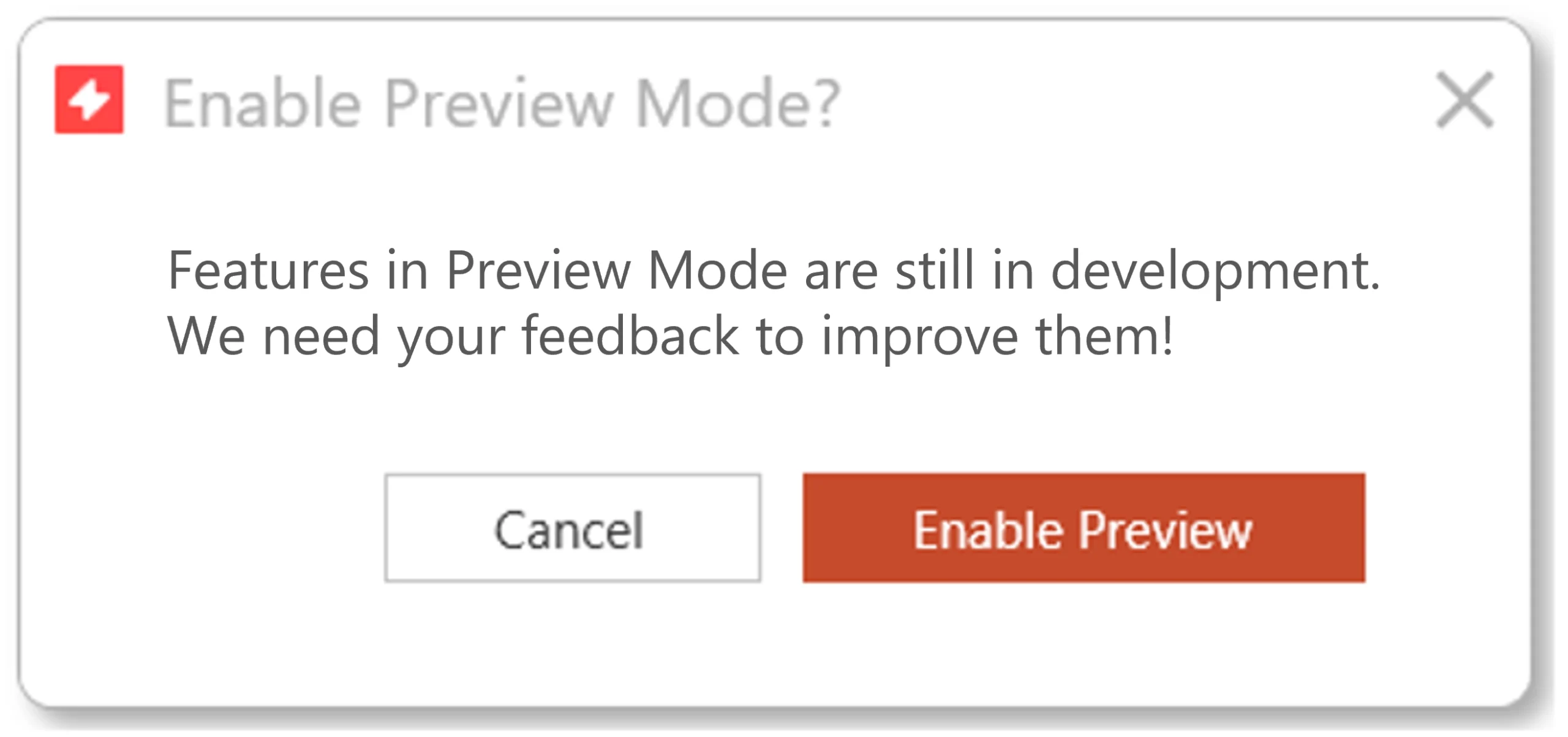
Nous allons continuer à travailler sur Excel Manager jusqu'à la fin de l'année, et nous serions ravis de connaître ton avis. Si cette mise à jour te semble utile, contacte ton UpSlide attitré pour rejoindre notre programme d'accès anticipé !
Découvre comment relier PowerPoint Excel à PowerPoint >
Présente Power BI en plusieurs langues pour les clients internationaux
Ton entreprise dispose-t-elle de bureaux dans plusieurs villes ou communique-t-elle avec ses clients et ses parties prenantes dans plusieurs langues ? Grâce à cette mise à jour, tu peux désormais adapter tes rapports de veille économique à chaque interlocuteur en traduisant Power BI entiers dans 44 langues différentes.
Alors que tu pourrais passer des jours (voire des semaines) à créer manuellement un nouveau tableau de bord pour chaque langue, le nouveau menu déroulant de notre page Power BI le traduira pour toi en un seul clic, tout en garantissant une localisation parfaite de tes rapports et un gain de temps considérable.
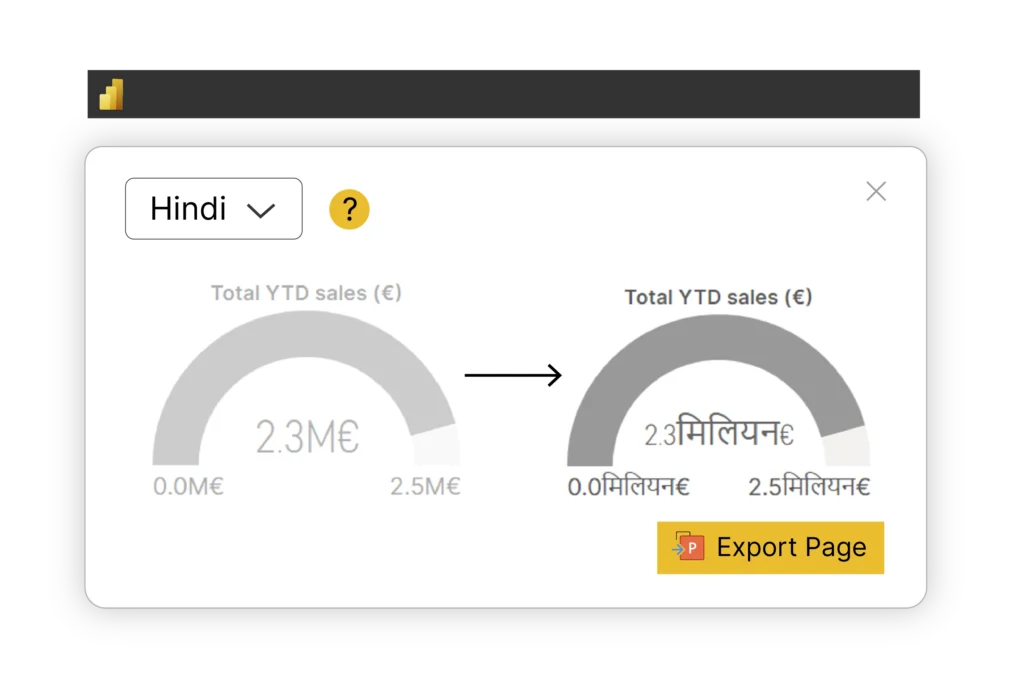
Pour présenter le même rapport en plusieurs langues, retourne dans la Power BI intégrée Power BI en cliquant sur le bouton « Importer un élément visuel », change la langue, puis exporte la page ou l'élément visuel souhaité tel qu'il s'affiche.
Remarque : la Power BI par défaut Power BI est définie en fonction de la langue actuellement sélectionnée dans ton système Windows.
Découvre comment exporter facilement et rapidement des données Power BI Word
Réduis facilement la taille des fichiers des Power BI dans tes présentations
Si tu as déjà essayé de partager uneprésentation PowerPoint volumineuseprésentation plusieurs Power BI intégrés, tu as peut-être été surpris par la taille du fichier.
Un fichier volumineux peut ralentir les transferts par e-mail, allonger le temps de chargement lorsqu'un nouveau destinataire ouvre le fichier et augmenter le risque de corruption du fichier et de perte de données dans la présentation autant de facteurs qui peuvent nuire à l'efficacité de tes équipes.
Nous avons mis à jour notre Power BI afin de réduire le poids des Power BI dans tesprésentations PowerPoint , tout en t'offrant davantage de flexibilité pour recadrer ces éléments à la taille souhaitée.
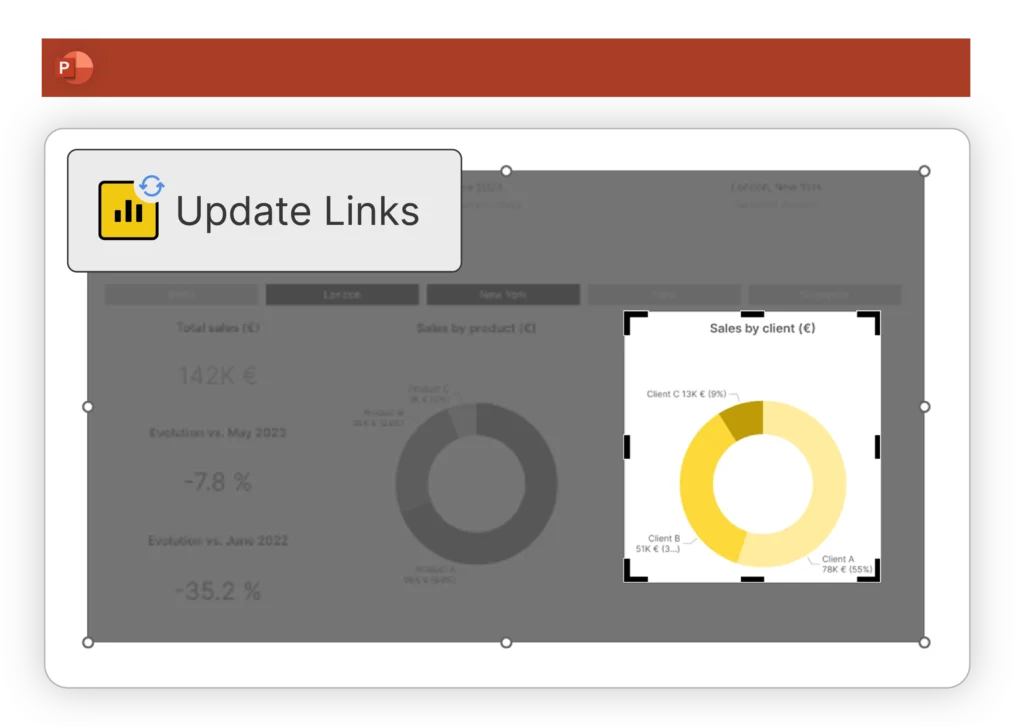
Tu peux désormais recadrer une Power BI importée pour afficher un visuel spécifique ; UpSlide toutes les données liées situées en dehors de la zone recadrée. Il te suffit de cliquer sur « Mettre à jour les liens » pour que la taille du fichier lié soit automatiquement réduite afin de correspondre à la zone recadrée.
Grâce à cette mise à jour, ta présentation finale présentation encore plus légère, ce qui réduira le risque de corruption de fichiers et les problèmes de partage.
Découvre comment accéder à Power BI de haute qualité dans PowerPoint Word
Personnalise chaque e-mail pour décrocher plus de contrats grâce au nouveau gestionnaire Outlook
Au trimestre dernier, on a annoncé le lancement de notre nouvel Outlook Manager. Depuis, on a travaillé d'arrache-pied pour te proposer encore plus de fonctionnalités afin d'optimiser tes communications dans Outlook.
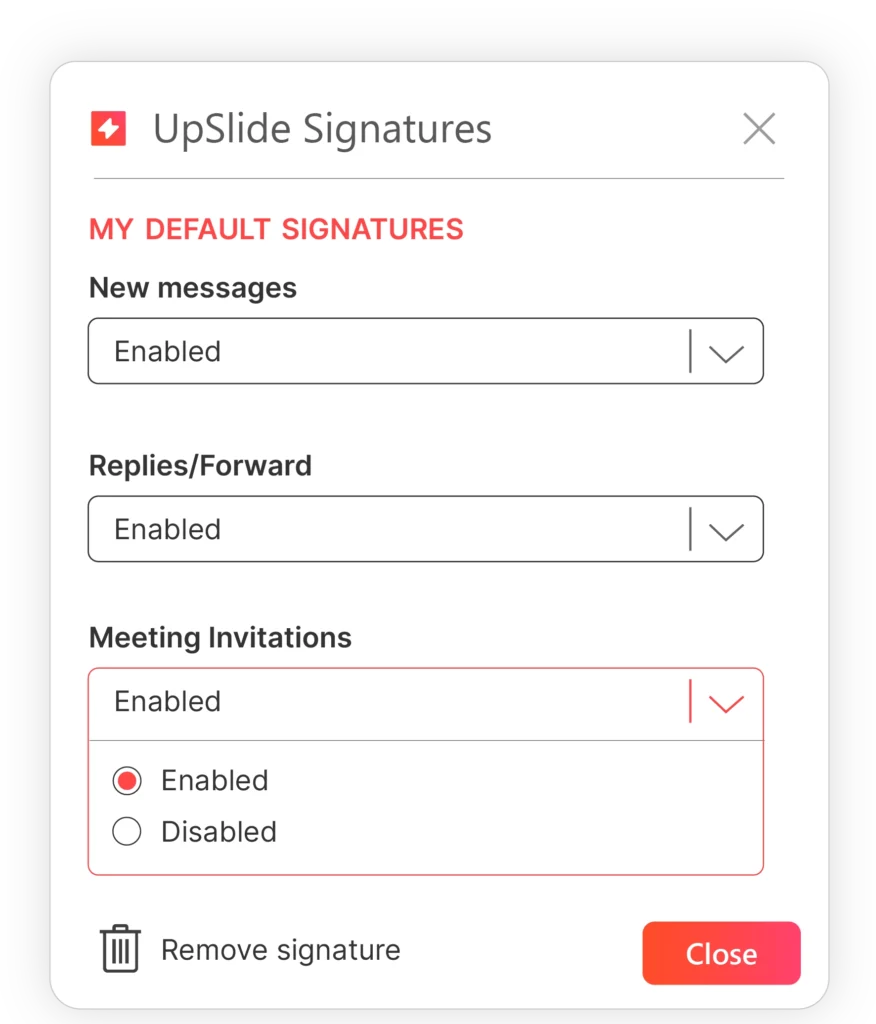
Tu peux désormais choisir d'inclure ta Outlook personnalisée dans tes nouveaux e-mails, tes réponses et tes invitations à des réunions . De plus, adapte tes messages à chaque conversation grâce à la possibilité de choisir parmi plusieurs signatures. Les signatures appropriées te seront attribuées par ton UpSlide .
Découvre trois façons de gérer les signatures dans Outlook>
Merci d'avoir lu cette édition de UpSlidetour d'horizon des nouvelles fonctionnalités UpSlide. Inscris-toi à notrenewsletter trimestriellepour rester informé de nos dernières mises à jour et améliorations.