










Dans le domaine de la finance, Excel un outil extrêmement puissant pour traiter et présenter les données afin de créer des rapports concis et percutants.
Avec toutes ces raccourcis et ces formules, on a parfois tendance à négliger les bases. Voici donc nos conseils de base pour tirer le meilleur parti Excel.
Justification du texte
C'est pas agaçant quand le texte dans Excel s'étendre à l'infini sur d'autres cellules ? Pour régler ça, il suffit d'aller dans l'onglet Accueil > puis dans le groupe Alignement, et tu pourras faire un retour à la ligne! Ou appuie sur Alt + Entrée, ce qui te permettra de passer à la ligne.
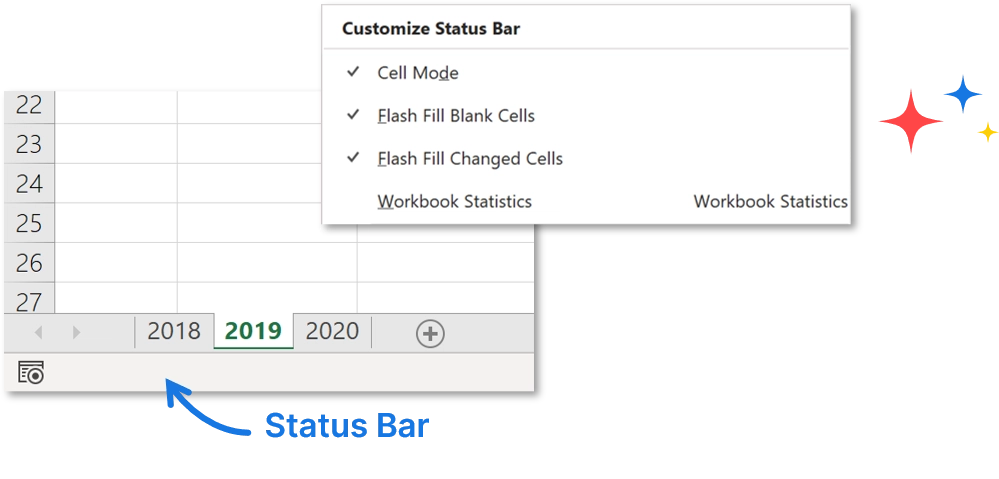
La barre d'état
Une astuce peu connue qui peut te donner beaucoup plus d'informations sur tes Excel consiste à modifier les informations affichées dans la barre inférieure de ta feuille de calcul ! Il te suffit de faire un clic droit et de sélectionner ce que tu souhaites voir s'afficher !
Par exemple, ici, on peut choisir d'accéder aux statistiques de notre classeur en un seul clic :
Une ligne diagonale dans les cellules
Les lignes diagonales entre les cellules sont très pratiques pour indiquer qu'une zone est vide, afin que tes tableaux ne donnent pas l'impression d'être incomplets. Pour cela, va dans Accueil > groupe Police > Bordures > Plus de bordures, puis sélectionne la ligne diagonale!
Remplissage rapide
Cet outil analyse les données à la recherche de schémas récurrents, afin de pouvoir remplir automatiquement les cellules ! Par exemple, tu as une plage de dates allant de B1 à B10 et tu souhaites afficher le mois correspondant à ces dates dans la colonne C. Saisis le mois de la première date dans C1, puis passe à la cellule C2 et utilise le raccourci CTRL + E.
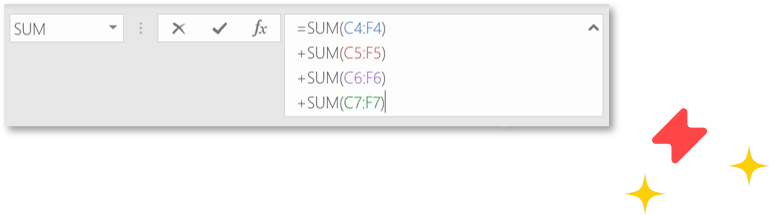
Développer la barre de formule
Si tu as besoin de plus d'espace pour afficher ta formule, il te suffit de passer le curseur sur le bord inférieur jusqu'à ce qu'une flèche verticale à double pointe apparaisse, puis de faire glisser la barre vers le haut ou vers le bas pour agrandir (ou réduire) l'espace. Tu peux aussi utiliser le raccourci Ctrl + Maj + U.
Tu peux aussi mettre ces formules en retrait simplement en appuyant sur Alt + Entrée, ce qui est très pratique pour rendre les longues formules plus lisibles.
Saisir et modifier une cellule
Tu peux voir dans quel mode tu te trouves dans le coin inférieur gauche.
Le mode Éditionte permet de modifier directement le contenu de la cellule et de te déplacer au sein de la formule à l'aide des flèches. Cependant, dans ce mode, tu ne pourras pas appliquer de mise en forme conditionnelle ni modifier l'alignement du contenu de la cellule.
Le mode Prêt, quant à lui, te permet de naviguer normalement dans la feuille de calcul à l'aide des flèches.
Appuie sur F2 lorsque tu te trouves sur une cellule spécifique ; cela te permettra de voir quelles cellules sont utilisées dans la formule.
Mettre en surbrillance les cellules vides
Une fois le thème graphique appliqué, il est facile de passer à côté des cellules qui ne contiennent aucune valeur. Pour vérifier si c'est le cas, sélectionne les données que tu souhaites parcourir, va dans l'onglet Accueil > groupe Édition > Rechercher et sélectionner > Aller à spécial, puis dans la boîte de dialogue, sélectionne «Vide » et clique sur «OK ».
Tu peux aussi mettre en surbrillance les cellules qui t'intéressent en sélectionnant d'autres optionsde « Aller à » selon tes besoins !
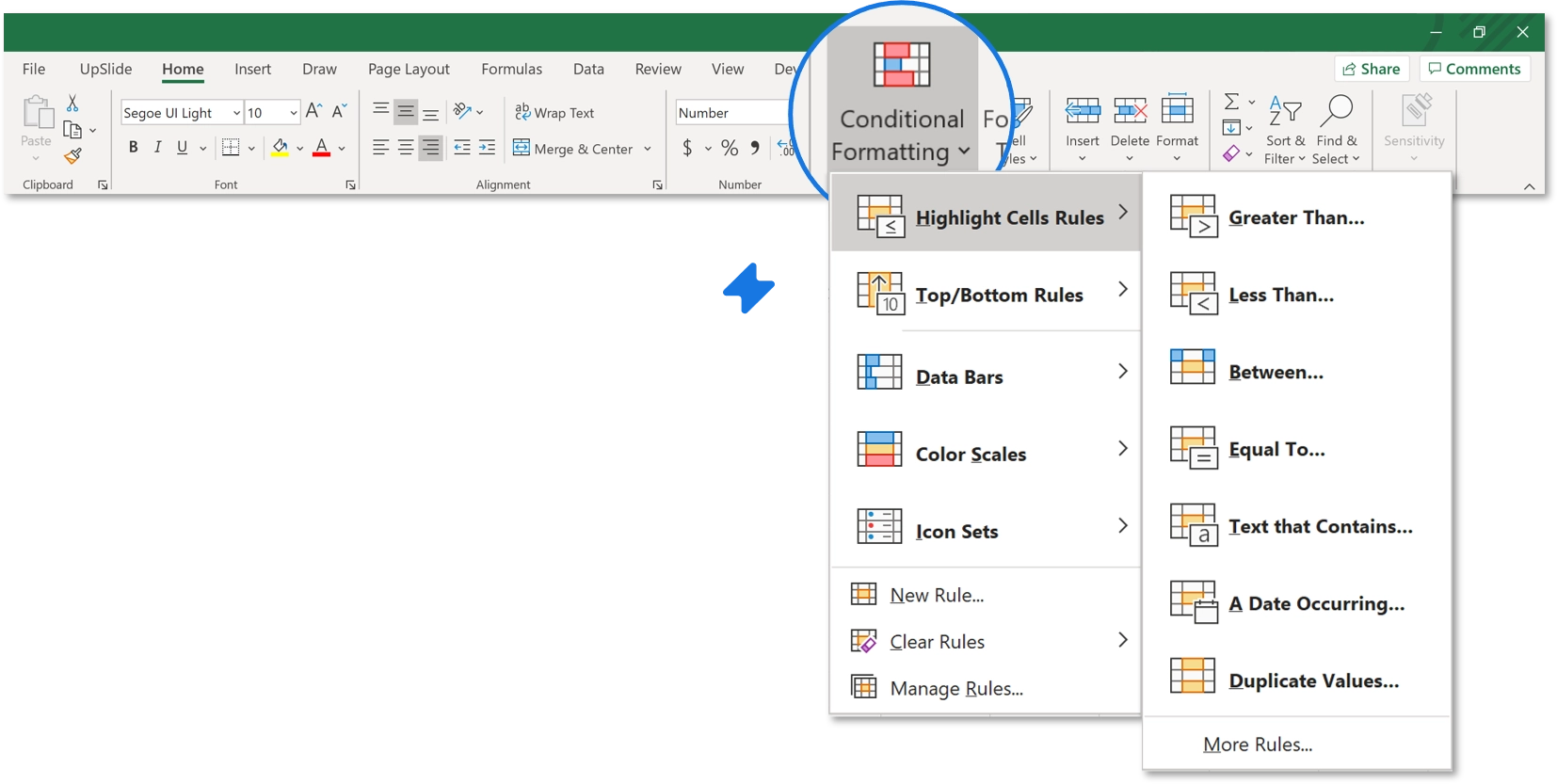
Mise en forme conditionnelle
C'est utile quand tu veux mettre en évidence des données spécifiques, mais que tu ne veux pas passer en revue manuellement l'ensemble des données – par exemple s'il est particulièrement volumineux.
Pour ce faire : sélectionne ta plage de données, va dans l'onglet Accueil , puis dans le groupe Styles , clique sur Mise en forme conditionnelle > Règles de mise en surbrillance des cellules > sélectionnela règle souhaitée > et saisis tes valeurs.
Tu peux aussi utiliser la mise en forme conditionnelle avec une formule applicable à toute une plage.
Recherche d'objectif
C'est un outil très pratique qui t'évite de tâtonner et de deviner les valeurs. Si tu connais le résultat que tu souhaites obtenir à partir d'une formule, utilise la fonction « Recherche de solution » pour trouver la valeur d'entrée qui donne ce résultat.
Dans l'onglet Données > dans le groupe Outils de données > clique sur Analyse d'hypothèses > puis sur Recherche d'objectif.
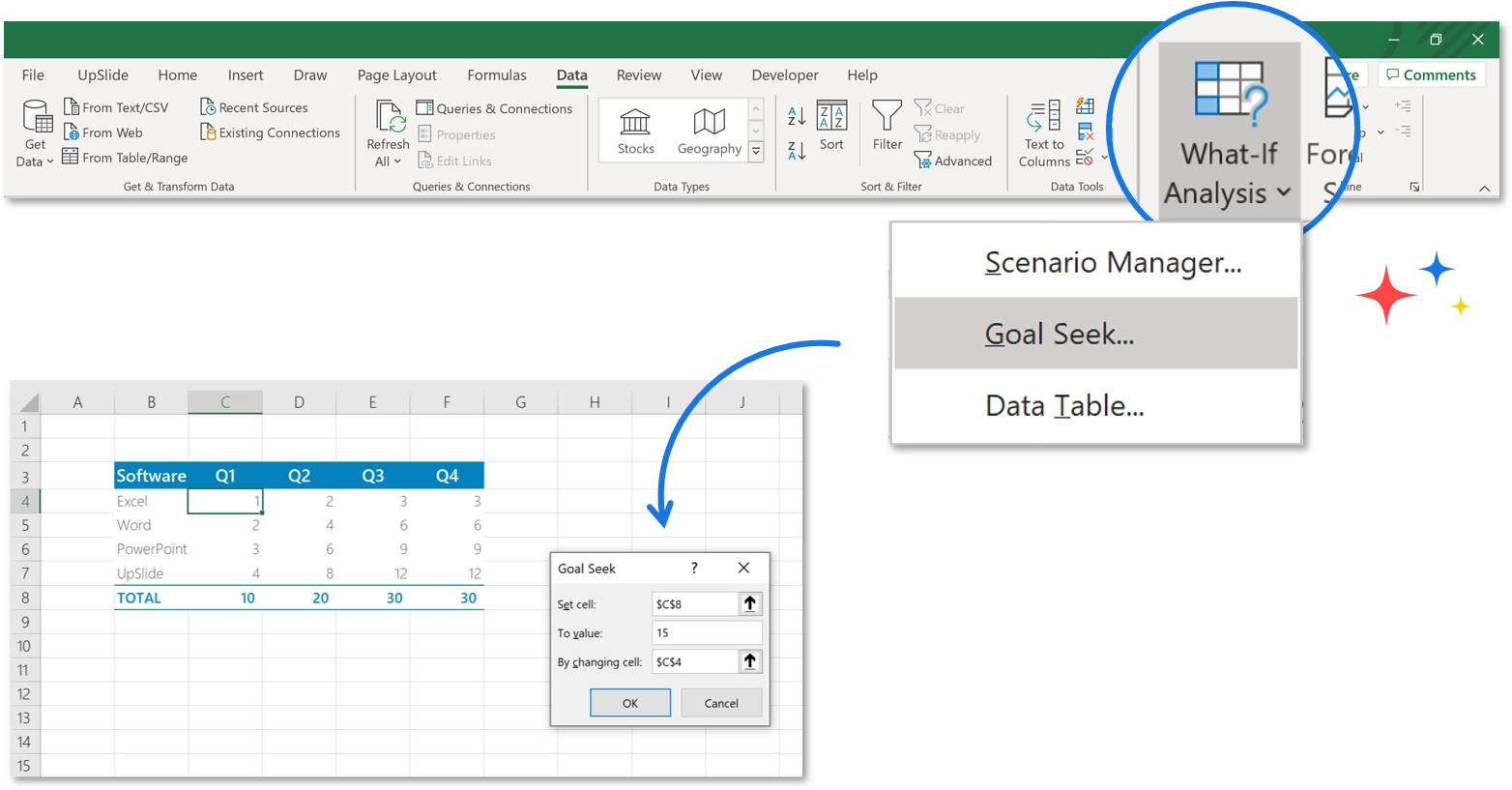
Dans cet exemple, on a utilisé la fonction « Recherche d'objectif » dans Excel pour déterminer le nombre d'utilisateurs nécessaire pour atteindre notre objectif de 10 utilisateurs au premier trimestre.
Figer les volets
Si tu souhaites garder une partie de ta feuille de calcul visible tout en faisant défiler les autres parties, tu peux le faire en verrouillant le plan. Cela te fera gagner du temps, car tu pourras facilement te référer à la colonne ou à la ligne que tu as verrouillée et y revenir pendant que tu fais défiler les données !
Dans l'onglet Affichage > va dans « Fixer les volets » > et sélectionne ce que tu veux fixer.

Et, tu peux aller encore plus loin. Pour figer à la fois une ligne et une colonne, sélectionne la cellule située sous les lignes et à droite des colonnes que tu souhaites garder visibles lorsque tu fais défiler la page.
Aller à une cellule spécifique
Quand tu es en plein milieu d'une Excel et que tu veux accéder rapidement à une cellule en particulier, il te suffit d'aller dans la zone de saisie des noms, située juste à gauche de la barre de formule > de taper le nom de la cellule > et d'appuyer sur Entrée.
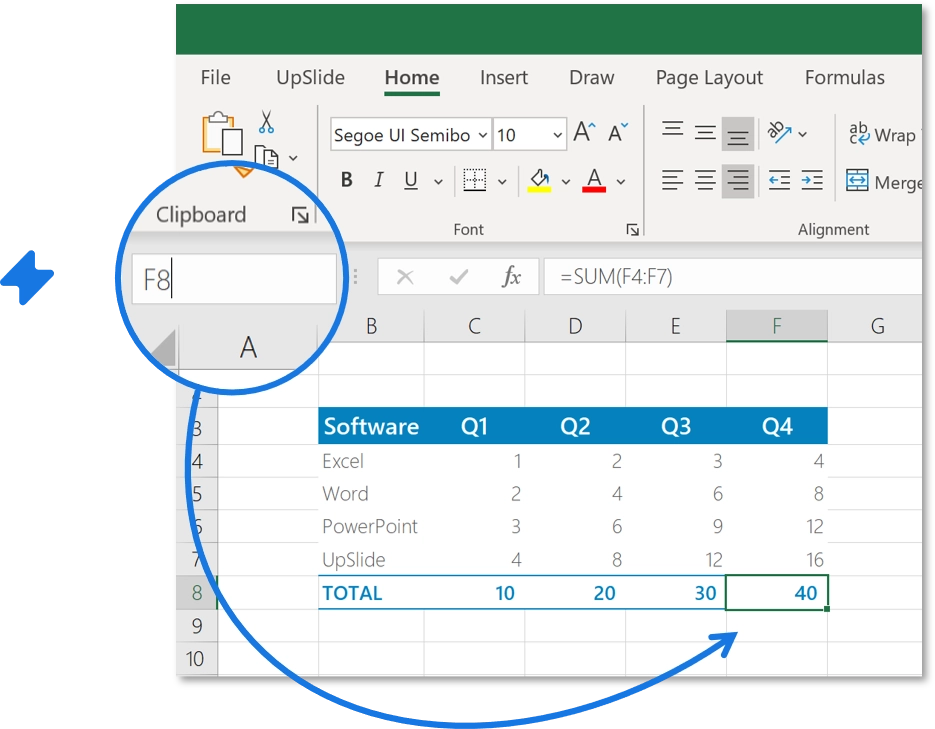
Tu peux aussi attribuer un nom aux cellules pour te faciliter encore plus la tâche. Il te suffit d'aller dans Formules > Définir un nom. C'est très utile pour ceux qui utilisent des codes VBA !
Fenêtre des arguments de fonction
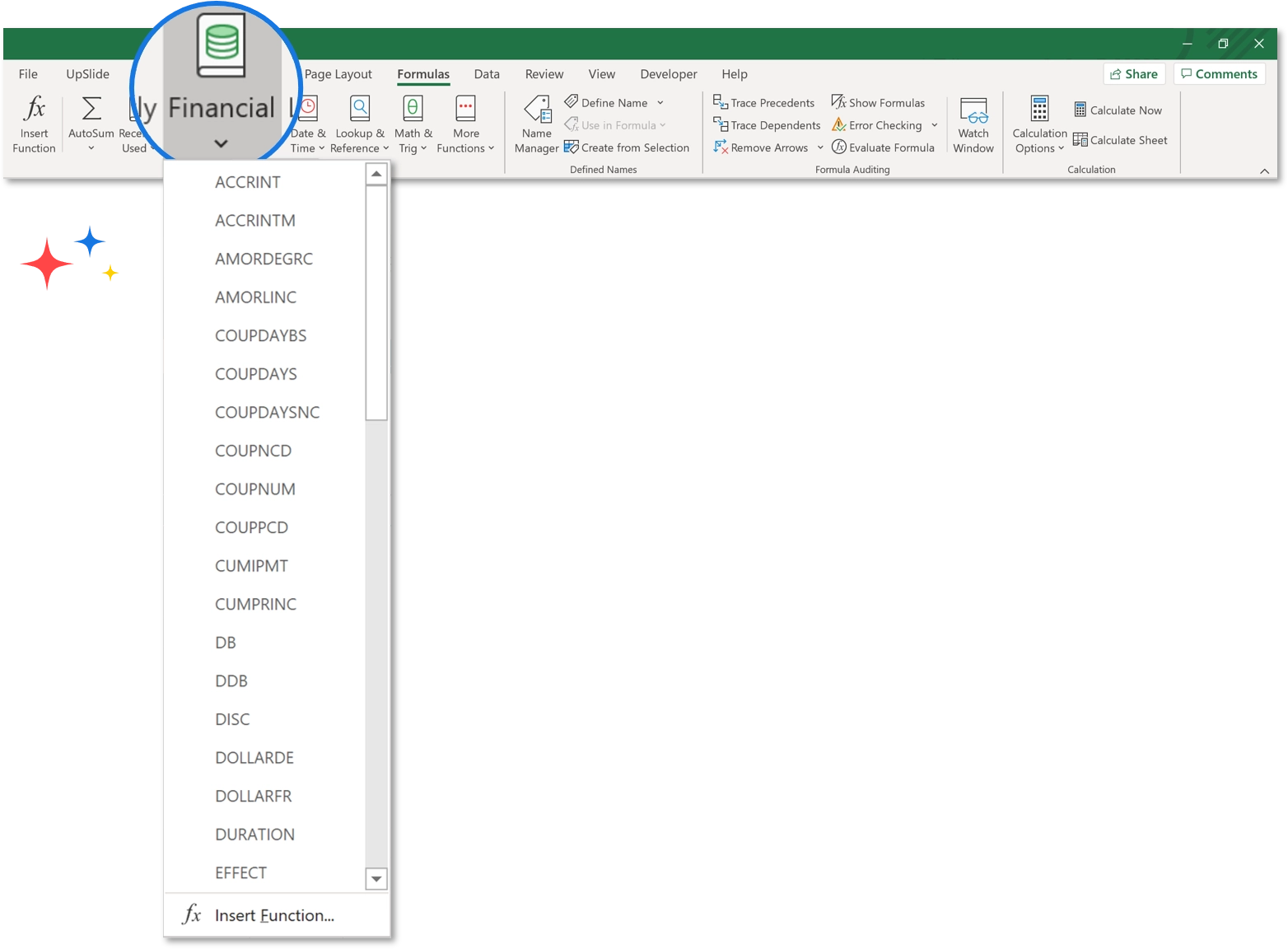
Dans Excel, sous l'onglet Formules, il y a plein de Excel toutes faites que tu peux utiliser avec des valeurs spécifiques appelées « arguments ».
En appuyant sur Maj + F3 lorsque tu te trouves sur une cellule contenant une formule , tu pourras voir tous les arguments de la fonction, ce qui est très utile si tu as besoin de savoir quelles données sont utilisées dans cette formule pour mieux la comprendre. Tu peux également cliquer sur Fx à gauche de la barre de formule.
Références structurées
Il s'agit ici de références à une colonne ou à un tableau, et non à des cellules individuelles. Donc, au lieu d'écrire =F6-C6, je peux écrire ce qui suit :
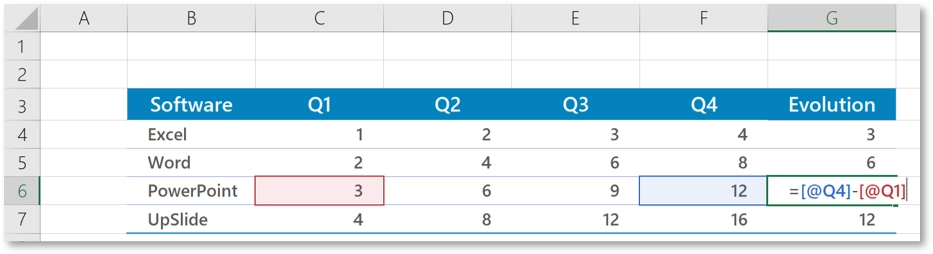
Non seulement c'est plus facile à comprendre, mais ça te fait aussi gagner beaucoup de temps si tu connais le nom de tes tables. Ça t'oblige à adapter la façon dont tu écris habituellement tes formules, mais une fois que tu t'y es habitué, ça peut te faire gagner beaucoup de temps.
Mais attention, ça ne marche qu’avec les tableaux ! En dehors d’un tableau, tu peux le faire en indiquant d’abord ton tableau, puis la colonne. C’est pratique, car ça te permet d’être sûr d’inclure toute la colonne et de ne rien oublier.
Suivi lors de la suppression
C'est très pratique quand tu veux supprimer une feuille mais que tu n'es pas sûr qu'il y ait des formules qui en dépendent. Commence par sélectionner une cellule susceptible de contenir des références dans une formule d'une autre feuille, puis clique sur le bouton « Tracer les dépendances » dans l'onglet « Formules » du ruban. Le raccourci clavier pour « Tracer les dépendances » est : (en veillant à sélectionner la cellule au préalable) Alt+T+U+D.

Si la fonction « Trace Dependents » détecte des formules dans d'autres feuilles qui dépendent de la formule sélectionnée, une flèche en pointillés apparaîtra avec une icône de feuille de calcul à son extrémité. Tu peux faire disparaître ces flèches en cliquant sur le bouton « Supprimer les flèches » situé juste en dessous.
En plus, tu peux faire l'inverse en cliquant sur « Suivre les précédents », comme tu peux le voir sur l'image ci-dessus.
Transformer des lignes en colonnes et vice versa
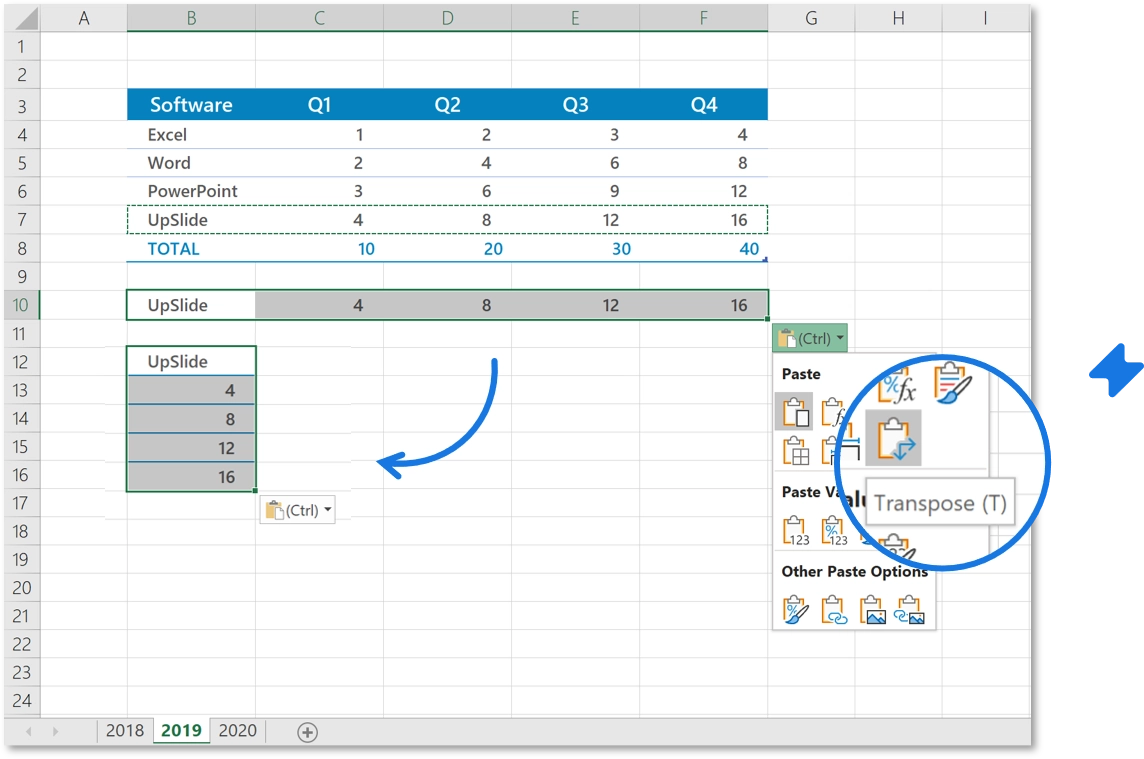
Modifier la mise en page d'un tableau peut prendre beaucoup de temps. Si tu veux transformer une ligne en colonne, copie tes données > clique sur Collage spécial > coche la case Transposer et clique sur OK pour changer l'orientation !
Masquer les données
Parfois, certaines données sont importantes, mais tu ne veux tout simplement pas qu’elles apparaissent dans la feuille de calcul. Pour cela, sélectionne ce que tu veux masquer en cliquant sur l’en-tête de la ou des colonnes (en cliquant sur la ou les lettres) ou de la ou des lignes (en cliquant sur le ou les chiffres), fais un clic droit et choisis «Masquer ». Tu peux les afficher à nouveau en suivant la même procédure.
Si tu veux simplement masquer quelques données, sélectionne les cellules > clique avec le bouton droit > puis choisis « Mettre en forme des cellules ». Dans l'onglet « Nombre » > va dans « Catégorie » > sélectionne« Personnalisé » et, dans la barre de saisie, entre trois points-virgules (;;;). Tu pourras toujours utiliser ces chiffres dans des formules, mais ils ne seront tout simplement pas visibles !