










Bienvenue dans notre dernier tour d'horizon de 2023 !
Ce trimestre, on te propose de nouvelles fonctionnalités super sympas dans les rubans de PowerPoint Excel, ainsi que des mises à jour pratiques pour quelques UpSlide .
Poursuis ta lecture pour découvrir comment créer des graphiques financiers encore plus détaillés, gérer Excel de manière encore plus efficace et ajouter des notes de bas de page àprésentations PowerPoint présentations facilement que tu le ferais dans Word.
Tous les utilisateurs peuvent désormais accéder au Gestionnaire Excel
On t'avait donné un avant-goût de cette mise à jour dans le bilan du trimestre dernier, mais on continue d'apporter de nouvelles améliorations au nouveau Gestionnaire Excel .
Si tu crées souvent des rapports récurrents ou des présentations dans PowerPoint, ça va t'intéresser.
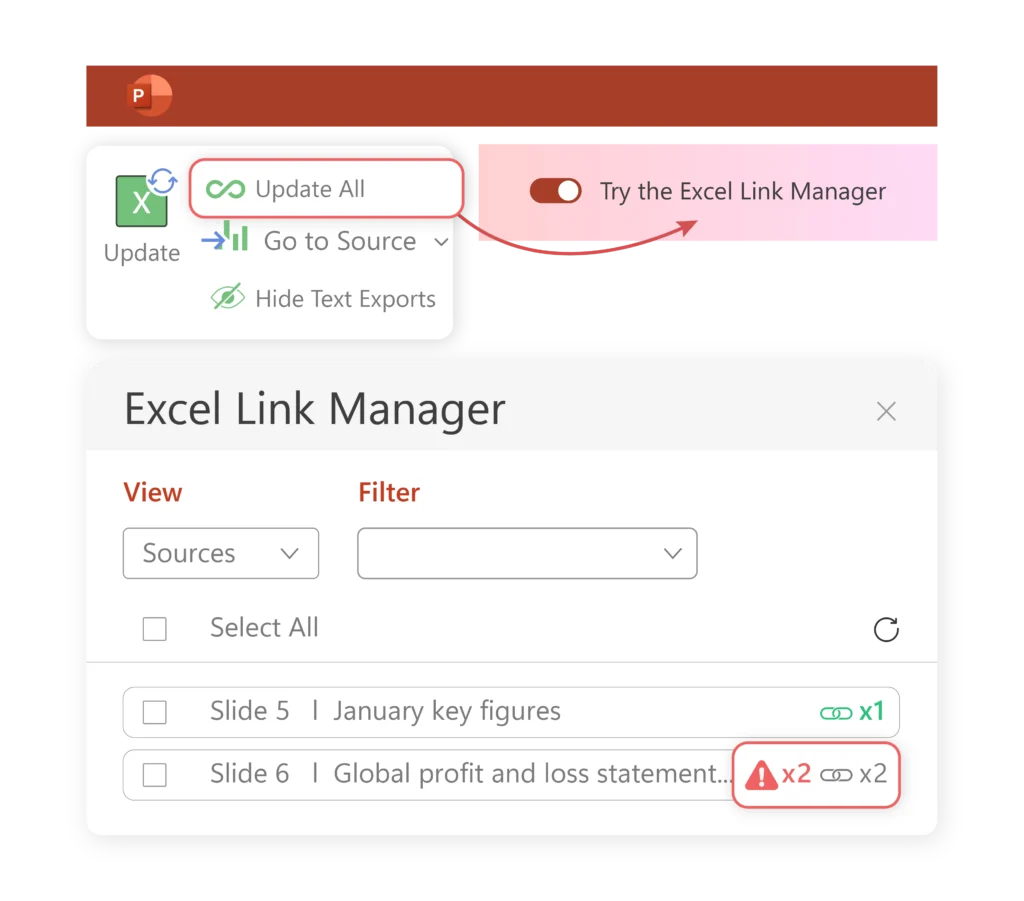
Le Gestionnaire Excel est désormais accessible à tous, mais tu devras l'activer via le menu « Tout mettre à jour » dans ton ruban actuel.
Depuis notre phase de test du trimestre dernier, on a ajouté encore plus de fonctionnalités à cette fonctionnalité.
Tu peux désormais :
- Trouve les liens encore plus rapidement dans tes présentations grâce à la possibilité de les filtrer par diapositive, par section ou par source.
- Résous les problèmes liés à chaque source grâce à un volet contextuel intuitif proposant des descriptions d'erreurs plus claires, des horodatages et des boutons d'action.
Découvre-en plus sur cette fonctionnalité.
Attribue un modèle à chacune de tes équipes
Tes UpSlide trouvent-ils qu'il y a trop d'options dans leur menu « Modèles » ?
Facilite encore davantage l'accès des équipes aux modèles les plus pertinents et utiles pour leur travail dans PowerPoint la possibilité de classer les modèles par groupes d'utilisateurs.
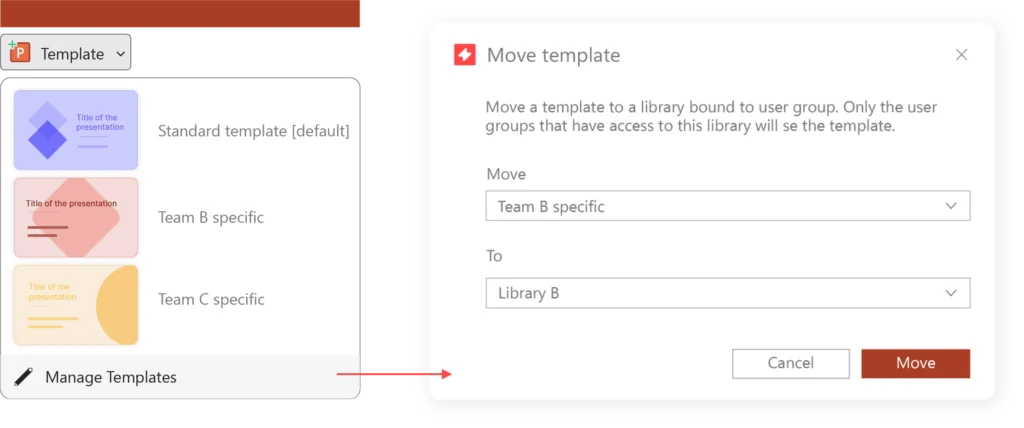
Ça veut dire que les équipes chargées des transactions n'utiliseront plus par erreur les modèles de rapport – ou l'inverse – et, au final, ça garantira plus de cohérence et d'efficacité dans toutes les présentations à l'échelle de l'entreprise.
Découvre comment répartir les modèles entre tes équipes.
Insérer des notes de bas de page en toute simplicité dans PowerPoint
Tu cherches un moyen simple de référencer les informations sur tes diapositives ? Finis-en avec l'ajout manuel d'exposants et de zones de texte pour chaque citation.
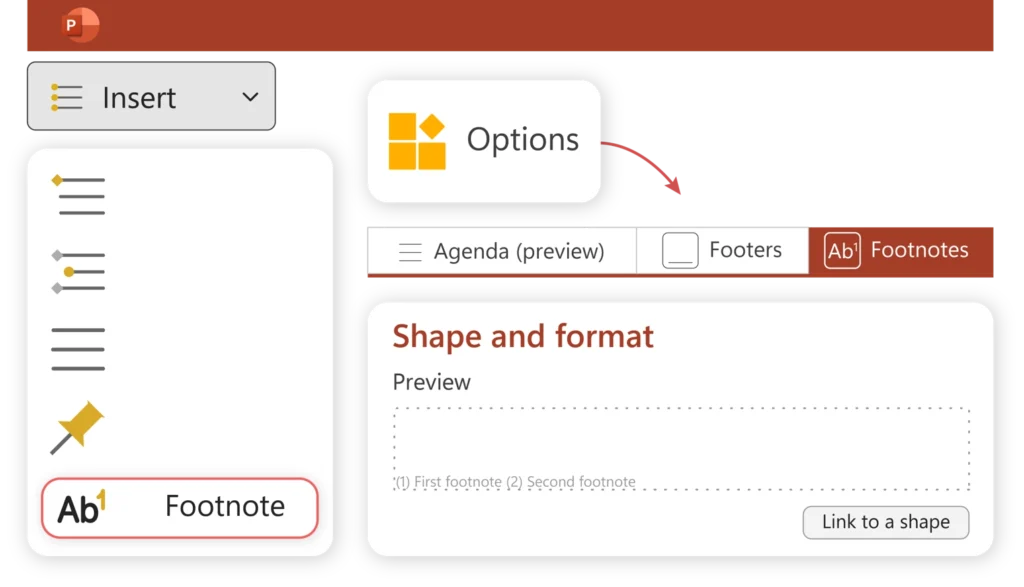
Que tu souhaites citer une source de données, faire référence à une étude pertinente ou présenter ta méthodologie pour un modèle d'évaluation, UpSlide te UpSlide de créer PowerPoint aussi facilement que tu le ferais dans Word.
Pour garantir une cohérence optimale dans toute ta présentation, nous avons également veillé à ce que tu puisses personnaliser la mise en forme des notes de bas de page présentation depuis le volet « Options ».
Ton UpSlide peut également définir un style de notes de bas de page conforme aux bonnes pratiques pour tous les utilisateurs via les modèles de ton entreprise.
Découvre ici comment insérer une note de bas de page en deux clics.
Automatise encore plus de graphiques financiers dans Excel
Savais-tu UpSlide te UpSlide créer des graphiques en cascade empilés dans Excel? Et ça, en plus des graphiques Marimekko et des graphiques en cascade.
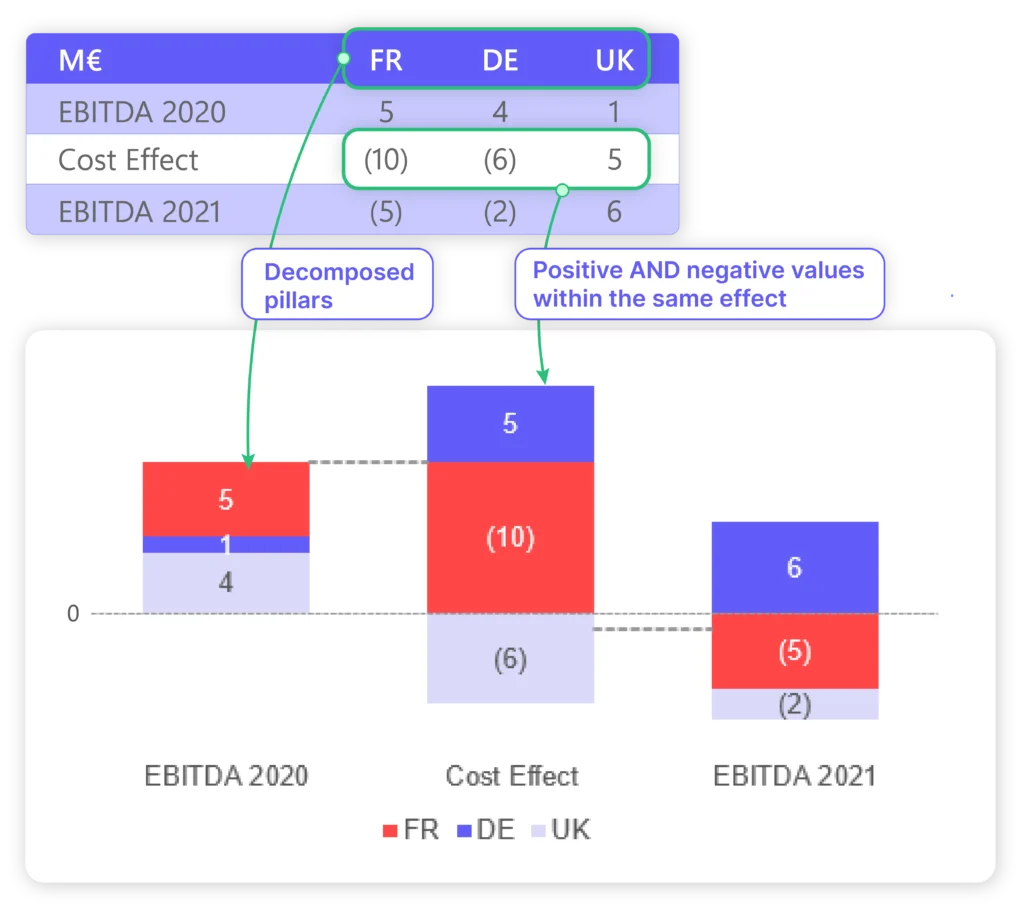
Comment créer un graphique en cascade empilé dans Excel?
Dans le menu déroulant « Graphiques » Excel, il te suffit de sélectionner l'option « Cascade empilée ». UpSlide te permet UpSlide de segmenter chaque barre par source de données ; de plus, tu peux désormais afficher à la fois les valeurs positives et négatives au sein de chaque barre.
Tout cela sera réalisé dans le respect de l'identité visuelle de ton entreprise, ce qui te permettra de passer moins de temps à Excel et davantage de temps à établir tes rapports et à faire tes analyses.
Découvre-en plus sur les graphiques en cascade empilés automatisés.
Astuce :
Si tu crées encore tes graphiques manuellement dans Excel, découvre comment UpSlide t'aider à le faire en un seul clic.
Modifie tes Power BI directement dans PowerPoint
On te propose encore plus de nouveautés pour t'aider à simplifier rapports entre Power BI PowerPoint.
Cette dernière mise à jour te permet de modifier les filtres hiérarchiques de tes tableaux et graphiques directement là où ils apparaissent dans taprésentation PowerPoint .
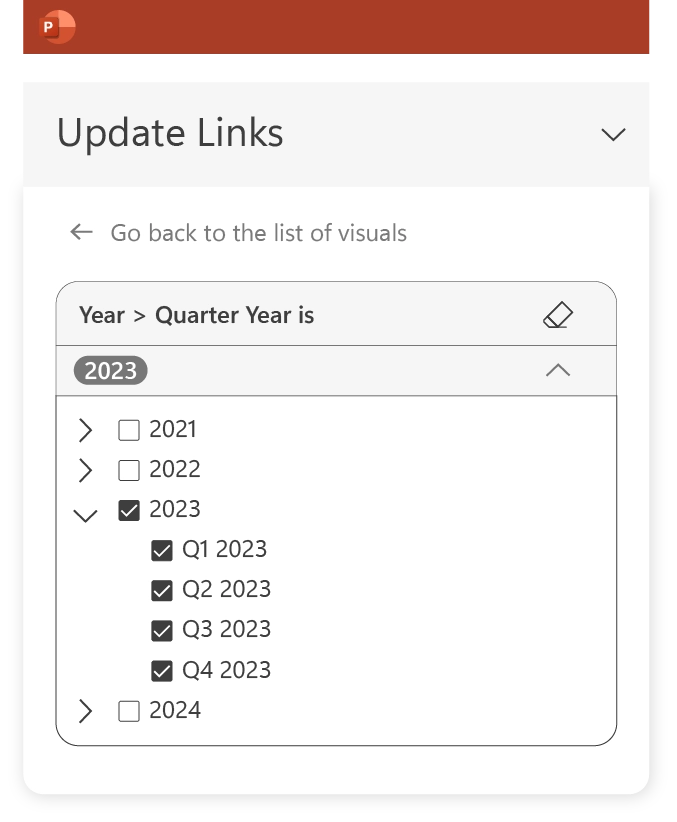
Alors qu'auparavant, tu devais réimporter Power BI après avoir modifié les filtres hiérarchiques dans une Power BI distincte, grâce Power BI UpSlidepour PowerPoint, tout ton processus de création de rapports peut désormais se dérouler directement dans PowerPoint.
Découvre-en plus sur cette fonctionnalité.
En bonus : les nouvelles fonctionnalités d'IA dans UpSlide
Tu crées régulièrement des présentations qui contiennent beaucoup de termes techniques et d'abréviations ?
Si c'est le cas, UpSlide désormais créer un glossaire directement dans ta PowerPoint en un seul clic, pour aider les lecteurs à comprendre les acronymes qu'ils ne connaissent pas.
Grâce à Microsoft AI, UpSlide la phrase qui précède et celle qui suit une abréviation pour la replacer dans son contexte avant de l'ajouter à un tableau de glossaire à la fin de ta présentation. Ce tableau sera classé par ordre alphabétique et préformaté selon tes directives graphiques.
Contacte ton UpSlide attitré pour en savoir plus.
Merci d'avoir lu cette édition de UpSlidetour d'horizon des nouvelles fonctionnalités UpSlide. Inscris-toi à notrenewsletter trimestriellepour rester informé de nos dernières mises à jour et améliorations.