



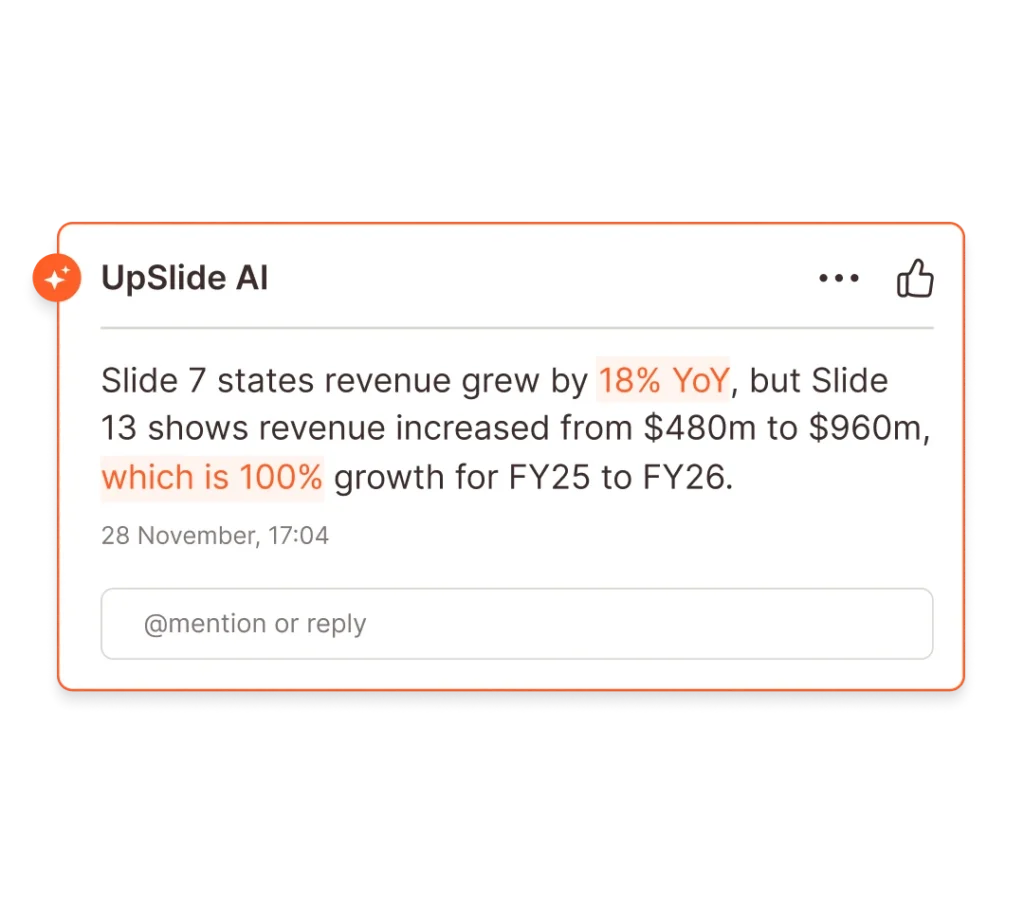





Tu passes trop de temps à aligner les éléments de tes diapositives et à appliquer l'identité visuelle de ton entreprise aux formes et au texte dans PowerPoint?
Découvre comment PowerPoint – qu'il s'agisse de logiciels d'automatisation externes ou de l'écriture de commandes en Microsoft – peut t'aider à gagner du temps et à créer plus rapidement de meilleurs documents.
Les bases de PowerPoint
Commençons par les bases : qu'est-ce que PowerPoint , comment l'utiliser et quels avantages pourrait-elle apporter à ton entreprise ?
Tu le sais déjà ? Passe à : Comment automatiser des tâches dans PowerPoint
C'est quoi, PowerPoint ?
PowerPoint désigne l'utilisation de logiciels ou de commandes basées sur des règles pour simplifier création, la mise en forme et la mise à jour des présentations.
En automatisant les tâches répétitives – comme l'importation de données, la création de diapositives et la mise en forme conforme à l'identité visuelle –, les entreprises peuvent gagner du temps, réduire les erreurs et garantir la cohérence de présentations.
L'automatisation est particulièrement utile pour les professionnels de la finance et du conseil qui doivent souvent produire des rapports complexes et des présentations pour leurs clients.

Différents cas d'utilisation de PowerPoint
L'automatisation permet aux professionnels de se consacrer à des tâches à plus forte valeur ajoutée en rationalisant la création de documents dans trois domaines clés :
Mise en forme de base d'une présentation
Régler manuellement les polices, la mise en page et l'espacement sur plusieurs diapositives peut être fastidieux et source d'erreurs. Les outils d'automatisation permettent d'appliquer des modèles prédéfinis et des règles de mise en forme pour garantir que tes présentations restent soignées et professionnelles, sans avoir à effectuer de tâches répétitives.
Identité visuelle personnalisée
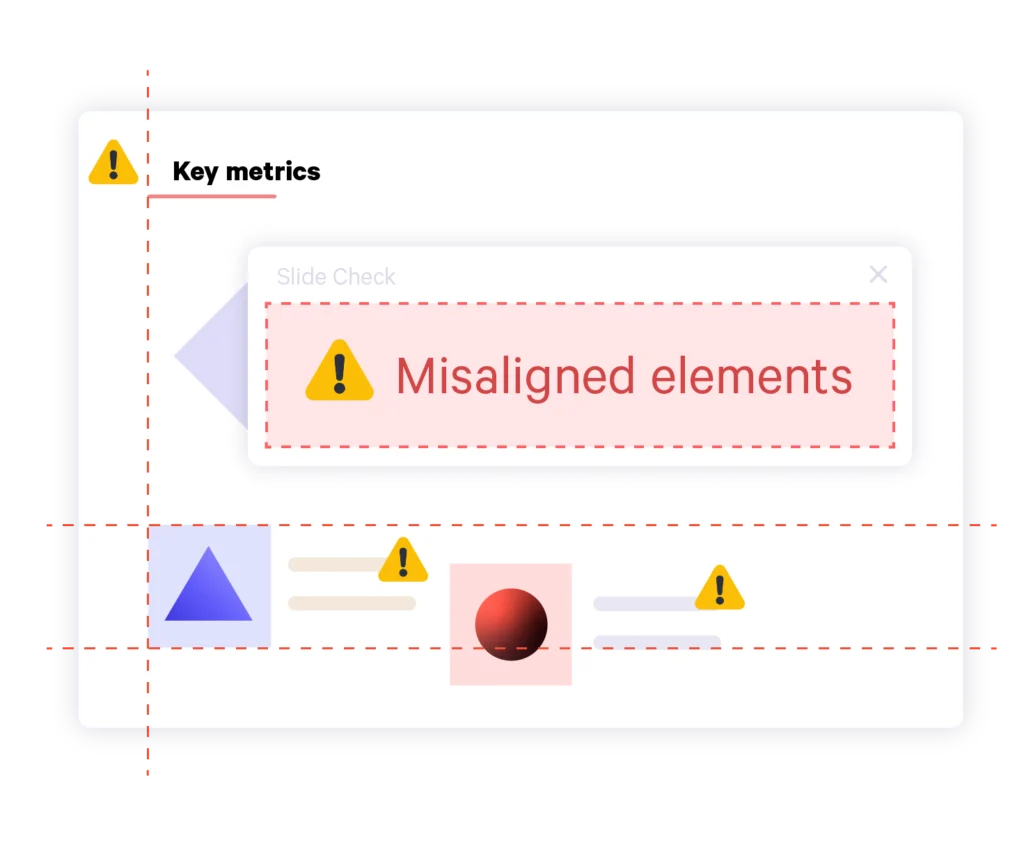
Il est essentiel de veiller à la cohérence de l'image de marque dans toutes les présentations pour conserver la confiance des clients et optimiser les ventes croisées au sein de l'entreprise. Certains outils d'automatisation te permettront de respecter les directives de marque en uniformisant les couleurs, les polices, les logos et les mises en page, garantissant ainsi que chaque diapositive soit conforme à la charte graphique de ton entreprise.
Exportations et mises à jour des données
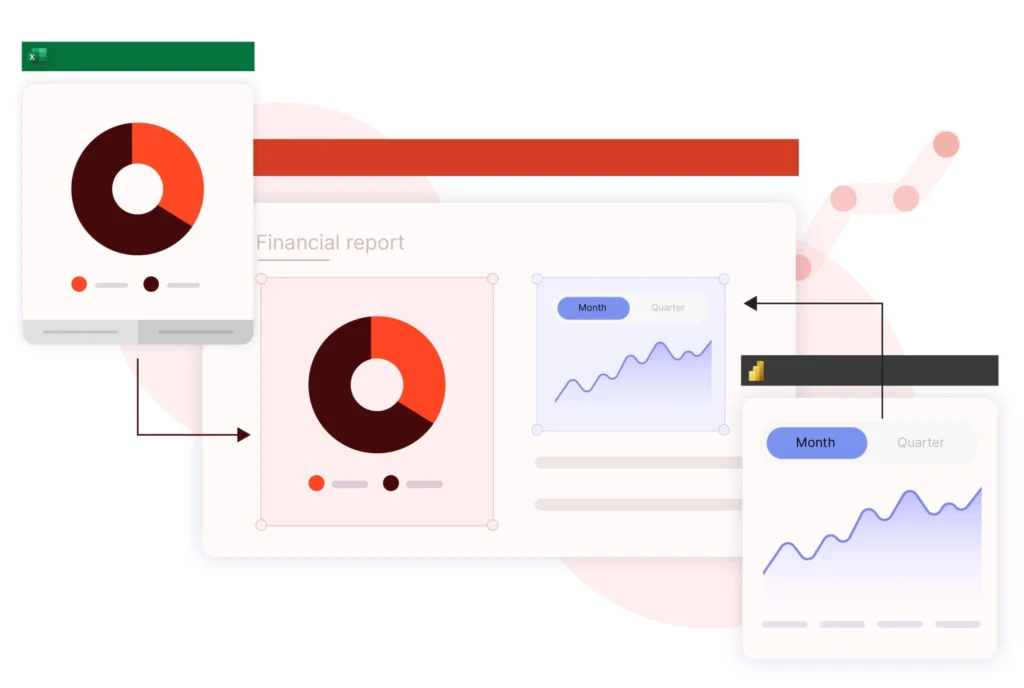
Tenir ses présentations à jour avec les chiffres les plus récents peut prendre beaucoup de temps, surtout quand un modèle financier ou une analyse de marché évolue constamment. Certains outils d'automatisation permettent d'importer des données en toute fluidité et de les mettre à jour en temps réel, garantissant ainsi la précision sans avoir à copier-coller ni à vérifier manuellement.
Les meilleurs logiciels PowerPoint s'intègrent aux plateformes de données courantes telles Excel, Power BI et Bloomberg pour rendre les flux de travail encore plus efficaces.
Excel
Certaines solutions permettent de relier les données entre Excel PowerPoint. Elles permettent d'intégrer des graphiques, des tableaux et des chiffres clés dans PowerPoint sans avoir à passer sans cesse d'une plateforme à l'autre. Cela garantit que les présentations reflètent toujours les données les plus récentes, éliminant ainsi le risque d'informations obsolètes ou incohérentes – un avantage essentiel pour les équipes financières.
Power BI
L'intégration Power BI PowerPoint aux utilisateurs d'intégrer dans leurs diapositives des visualisations de données interactives et de grande qualité. Cette automatisation garantit que les rapports restent dynamiques, ce qui réduit considérablement le temps consacré à la mise à jour des données en temps réel dans la présentation.
Bloomberg
Grâce à l'API Bloomberg et Excel , les professionnels de la finance peuvent intégrer pleinement leurs outils technologiques à toutes les étapes de la création de documents dans PowerPoint, depuis la source de données d'origine jusqu'aux dernières vérifications de l'identité visuelle et de la mise en forme.
Les avantages de PowerPoint
Grâce à l'automatisation, les équipes peuvent travailler plus vite, préserver l'intégrité de la marque et produire des rapports sans erreur avec un minimum d'efforts.
Voici quelques avantages dont ton entreprise pourrait bénéficier en intégrant des technologies d'automatisation dans PowerPoint:
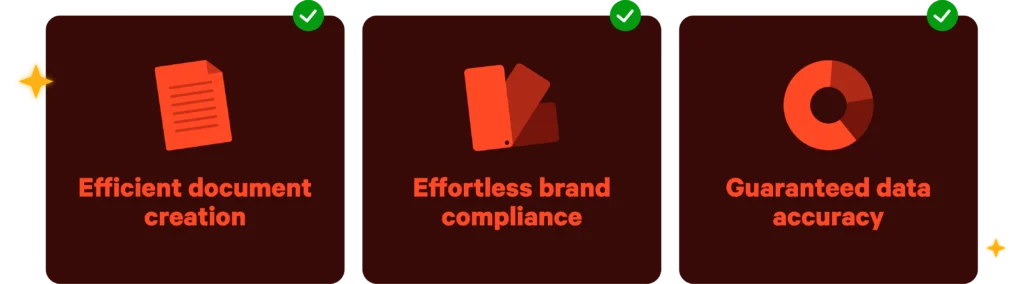
Création efficace de documents
90 % des professionnels de la finance passent jusqu'à deux heures par jour sur PowerPoint. L'automatisation élimine la plupart des tâches manuelles, ce qui leur permet de se concentrer sur des tâches à plus forte valeur ajoutée, comme l'analyse et la présentation des résultats.
Une conformité à l'image de marque sans effort
Plus d'un tiers (38 %) des professionnels de la finance reconnaissent que leurs rapports ne respectent pas leur charte graphique. Cela peut nuire à la confiance des clients, et les entreprises risquent de perdre leur avantage concurrentiel face à celles qui affichent une identité de marque plus cohérente et plus uniforme. L'automatisation atténue ce risque en appliquant des modèles, des polices, des couleurs et des logos pré-approuvés, ce qui aide les équipes à créer à chaque fois des diapositives soignées et conformes à l'identité de marque.

Exactitude des données garantie
La saisie manuelle des données augmente le risque d'erreurs et d' incohérences dans les rapports. PowerPoint s'intègre à des sources de données telles que Excel et Power BI, garantissant que les chiffres, les graphiques et les tableaux sont toujours à jour, ce qui améliore la fiabilité et minimise les risques.
Comment automatiser des tâches dans PowerPoint
Voyons deux façons d'automatiser des tâches dans PowerPoint, qu'il s'agisse d'outils tiers ou de solutions de programmation qui simplifier les tâches simplifier .
Investir dans des logiciels tiers
Le Microsoft Store propose toute une gamme de logiciels d'automatisation des présentations ; il est donc important de trouver celui qui correspond le mieux à ton entreprise pour générer de la valeur ajoutée et un retour sur investissement.
Les avantages d'investir dans des logiciels tiers
Interface conviviale
Contrairement PowerPoint ou aux solutions développées en interne, les logiciels PowerPoint proposent des solutions intuitives ne nécessitant aucun code, ce qui les rend accessibles à tous les utilisateurs, quelle que soit leur expertise technique. Lorsque davantage de personnes tirent parti de ces automatisations, cela garantit également une amélioration globale de la qualité et de la quantité des documents ton entreprise.
Entretien à long terme
Près d’un tiers (32 %) des responsables informatiques dans le secteur de la banque d’investissement citent la maintenance à long terme comme principale raison de leur investissement dans des logiciels externes. Cela permet aux équipes informatiques internes de gagner un temps considérable en matière de maintenance et garantit que les logiciels resteront évolutifs grâce aux mises à jour Microsoft , conformément à leur feuille de route produit.
Intégrations transparentes
Certains outils s'intègrent parfaitement à des plateformes comme Bloomberg et Getty Images, ce qui permet aux utilisateurs d'importer directement dans leurs présentations des données financières en temps réel ou des visuels de haute qualité. En se connectant à ces outils externes, les équipes peuvent créer des diapositives dynamiques et basées sur des données, tout en préservant la cohérence de l'image de marque et en gagnant un temps précieux.
Différents logiciels d'automatisation pour PowerPoint
Découvrons trois outils PowerPoint qui te permettront de créer des présentations plus efficacement :
On te recommande : UpSlide
✅ Idéal pour : l'automatisation complète des présentations pour les équipes d'entreprise.
UpSlide le meilleur logiciel d'automatisation de documents pour Microsoft . Conçu spécialement pour les processus des secteurs de la finance et des services professionnels, cet outil aide les leaders du secteur à automatiser la conformité de marque, la diffusion de contenu et l'exportation de données dans PowerPoint, Excel, Word, Power BI et Outlook.
Voici quelques exemples d'utilisation courants d'UpSlide PowerPoint:
- Automatise toute la mise en forme des diapositives, du texte et des formes conformément à la charte graphique de ton entreprise
- Intègre une gamme variée de bibliothèques de contenu pour accéder à des éléments de diapositives conformes à l'identité visuelle de la marque, à tombstone préformatées et aux logos de l'entreprise.
- Relie les données provenant de Excel et Power BI directement vers PowerPoint les met à jour de manière flexible pour garantir l'exactitude des données

Des outils comme UpSlide l'ensemble des cas d'utilisation de l'automatisation des documents dans Microsoft , mais si tu cherches un logiciel pour automatiser une seule tâche dans PowerPoint, voici quelques autres options :
ToolsToo
✅ Idéal pour : automatiser les réglages répétitifs des diapositives.
ToolsToo est un outil d'automatisation conçu pour simplifier les tâches simplifier en permettant aux utilisateurs de mettre en forme les éléments des diapositives dans PowerPoint.
Voici quelques cas d'utilisation courants de ToolsToo :
- Aligne, redimensionne et répartit les éléments en un seul clic
- Permet de standardiser rapidement les zones de texte et les formes
LogoIntern
✅ Idéal pour : rechercher des logos d'entreprise à ajouter à tes diapositives.
LogoIntern est un outil PowerPoint qui simplifie l'insertion et la mise en forme des logos d'entreprise directement sur les diapositives.
Voici quelques exemples d'utilisation courants de LogoIntern dans PowerPoint:
- Insère des logos directement dans PowerPoint
- Automatise la mise en forme du logo après son insertion
Même si ces outils permettent de résoudre des problèmes spécifiques dans PowerPoint, de nombreuses entreprises se retrouvent à utiliser plusieurs solutions logicielles pour régler des problèmes ponctuels d'une équipe à l'autre, sans s'attaquer aux inefficacités liées aux doublons dans PowerPoint. Si tu cherches un outil qui combine les fonctionnalités de LogoIntern et de ToolsToo, tout en proposant toute une gamme de fonctionnalités d'automatisation spécifiques au secteur des services financiers, découvre UpSlide.
Bonus : Crée toi-même des automatisations basées sur des règles dans PowerPoint Microsoft
Les macros fonctionnent dans toute la suite Microsoft , ce qui permet aux utilisateurs d'automatiser des tâches spécifiques dans PowerPoint à leurs propres flux de travail.
Tu ne veux pas créer toi-même des automatisations ? Passe directement à la conclusion.
C'est quoi, une macro dans PowerPoint?
Une macro dans PowerPoint une séquence de commandes et d'actions qui peut être enregistrée, stockée et exécutée pour automatiser des tâches répétitives. Les macros sont écrites en Microsoft (Visual Basic for Applications), ce qui permet aux utilisateurs de simplifier , d'améliorer leur productivité et de réduire les tâches manuelles lorsqu'ils travaillent sur des présentations.
Les macros ont de nombreuses applications dans PowerPoint, par exemple :
- Automatiser les tâches répétitives (par exemple, mettre en forme des diapositives, ajouter des animations, insérer des éléments courants).
- Créer des boutons ou des menus personnalisés pour une navigation plus rapide.
- Améliorer l'interactivité en déclenchant des actions telles que l'ouverture de fichiers, le passage d'une diapositive à l'autre ou la lecture de fichiers multimédias.
Comment créer une macro en trois étapes
- Activer l'onglet « Développeur »: va dans Fichier > Options > Personnaliser le ruban, puis coche la case « Développeur » pour afficher cet onglet dans PowerPoint.
- Enregistrer ou écrire une macro – Clique sur Développeur > Macros > Créer, puis écris le code VBA dans l'éditeur Visual Basic (VBE) ou utilise la fonction « Enregistrer une macro » pour les tâches simples.
- Enregistre et exécute la macro – Enregistre la présentation au format « Présentation avec macros » (.pptm)*, puis exécute la macro via Développeur > Macros ou attribue-la à un bouton pour y accéder facilement.
Regarde ce petit tutoriel pour en savoir plus sur PowerPoint
Les macros constituent une bonne option si tu souhaites automatiser des éléments spécifiques et uniques de tes flux de travail dans PowerPoint. Cependant, comme il s'agit d'une solution basée sur le code, cela peut prendre beaucoup de temps si tu n'es pas un expert en VBA. Nous te recommandons de faire appel à un fournisseur de logiciels externe pour t'éviter de passer trop de temps dans l'éditeur Visual Basic PowerPoint!
Conclusion : la meilleure solution PowerPoint
Les particuliers qui utilisent PowerPoint choisir parmi toute une gamme de solutions et de compléments rapides disponibles sur le Microsoft . En revanche, les équipes en entreprise ont des exigences plus élevées en matière de précision, de conformité à l'identité de marque et de sécurité. Dans ce cas, elles devraient toujours opter pour une solution tout-en-un capable de s'adapter aux besoins de l'ensemble de leur entreprise.
Toute entreprise qui n'a pas encore exploré PowerPoint – que ce soit pour les rapports internes ou pour les équipes en contact avec la clientèle – passe à côté d'un gain de temps considérable. De plus, c'est un risque que tes concurrents ne sont pas prêts à prendre.
Pour réduire jusqu'à 75 % le temps PowerPoint au sein de ton équipe, découvre la solution PowerPoint UpSlide.

En bref
Qu'est-ce que PowerPoint ? – PowerPoint simplifie la création, la mise en forme et la mise à jour des présentations, ce qui réduit le travail manuel et garantit la cohérence de l'image de marque, en particulier dans le secteur des services financiers et professionnels.
Comment automatiser PowerPoint? – Tu peux automatiser PowerPoint macros VBA pour créer des flux de travail personnalisés, ou en utilisant un logiciel externe qui s'intègre parfaitement à des outils comme Excel Power BI des mises à jour des données en temps réel.
Principaux avantages de l'automatisation : gagne du temps, améliore ton efficacité, assure la conformité de ta marque et élimine les erreurs dans les rapports financiers et les présentations aux clients grâce aux outils d'automatisation.
Choisir la bonne solution d'automatisation – Pour les équipes d'entreprise qui ont besoin de précision, de sécurité et d'évolutivité, UpSlide une solution PowerPoint tout-en-un spécialement conçue pour les services financiers et professionnels.