MODÈLES ET TABLE DES MATIÈRES

Créez des livrables de qualité efficacement, grâce à des modèles conformes à votre marque

Allez plus vite sans jamais compromettre votre charte.Templates, table des matières, pagination et fil d’Ariane : tout est automatisé dans Microsoft 365.

Les équipes créent des présentations de haute qualité en un temps record et se concentrent sur l’analyse, sans avoir à réutiliser d’anciennes slides ni recréer des tables des matières.

Créez des présentations solides en quelques minutes. Concentrez-vous sur le fond, plutôt que de recopier d'anciennes diapositives ou de créer des tables des matières.

Élevez vos standards de qualité

Des pitchbooks, rapports de due diligence et supports d’investissement bien structurés et conformes à la charte deviennent la norme à l’échelle globale.

Adaptez-vous sans effort

Lorsque les titres changent ou que le contenu est réorganisé, UpSlide garantit que le fil d’Ariane, les numéros de page et les repères restent toujours à jour.

Une gestion de contenu simplifiée, pensée pour les administrateurs

Une structure de bibliothèque intuitive

Organisez vos bibliothèques selon vos processus ou la structure de vos documents. Chacun trouve ce dont il a besoin sans effort.

Retours intégrés

Informez les utilisateurs des mises à jour. Ils peuvent suggérer des modifications ou signaler des problèmes via Microsoft 365, pour garantir des contenus toujours pertinents.

Mises à jour globales en toute simplicité

Utilisez des tags pour identifier rapidement les contenus à revoir. Mettez à jour les biographies, pages de garde et diapositives partout, instantanément.

Comment les équipes créent des livrables gagnants avec UpSlide

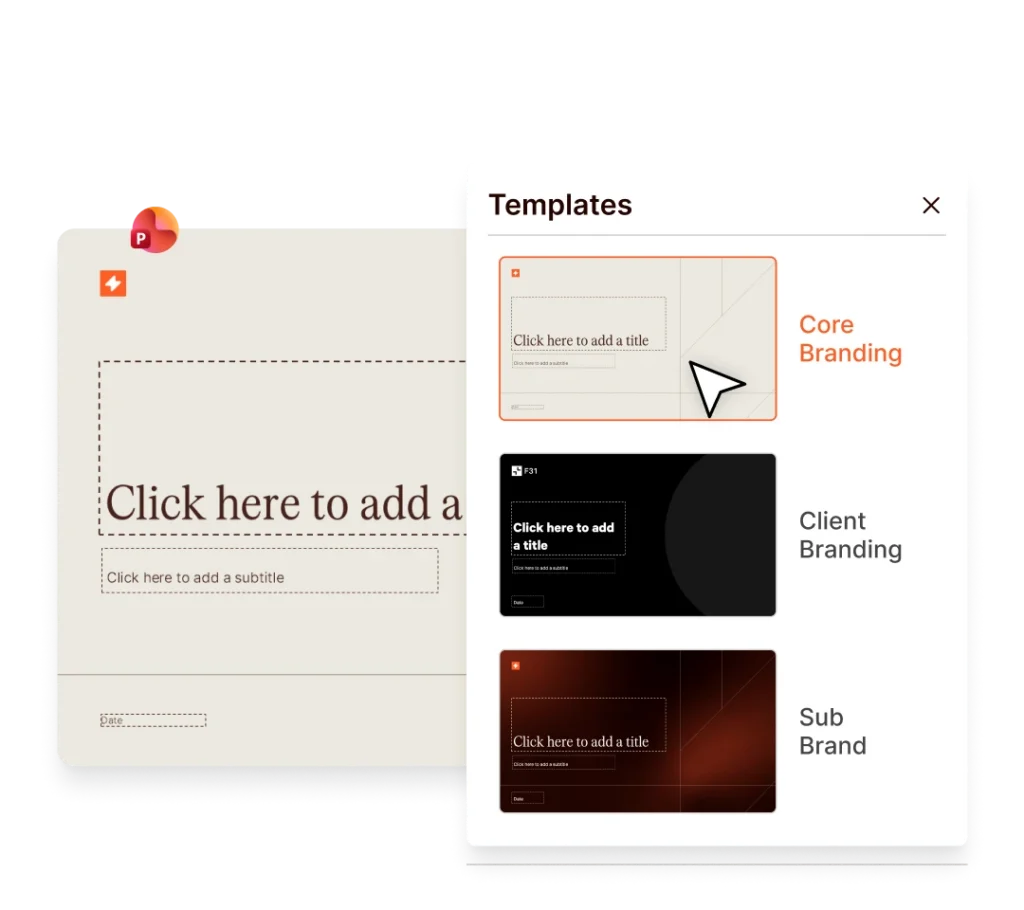
Modèles de présentation avec les options « Core », « Client » et « Sous-marque ». Le texte « Clique ici pour ajouter un titre » est visible.

Vos templates directement dans PowerPoint, Word et Excel

Des modèles automatisés adaptés à votre marque sont intégrés directement dans PowerPoint, Word et Excel. Les mises en page, polices, couleurs et logos approuvés sont définis par défaut, même lorsque les équipes partent de zéro.

Utilisez des modèles standardisés pour chaque cas d’usage

Les utilisateurs peuvent passer sans difficulté d'un modèle à l'autre selon le type de document, l'équipe ou le client. Attribuez des modèles à des groupes d'utilisateurs spécifiques au sein de votre entreprise pour leur donner accès au contenu le plus pertinent.

Créez une table des matières PowerPoint en un clic

Insérez instantanément une slide d’agenda, des sections et des sous-sections pour créer des présentations structurées et conformes à votre charte.Lorsque vous réorganisez vos slides ou en ajoutez de nouvelles, cliquez sur « actualiser » pour mettre à jour automatiquement votre table des matières, les numéros de page et les titres de section.

Personnalisez votre table des matières PowerPoint pour une clarté maximale

Adaptez l’affichage selon les besoins de votre équipe.Choisissez d’afficher ou de masquer les numéros de page, les pieds de page et le fil d’Ariane dans les paramètres de votre table des matières PowerPoint. Tout se met à jour automatiquement dès que la structure de votre présentation évolue.
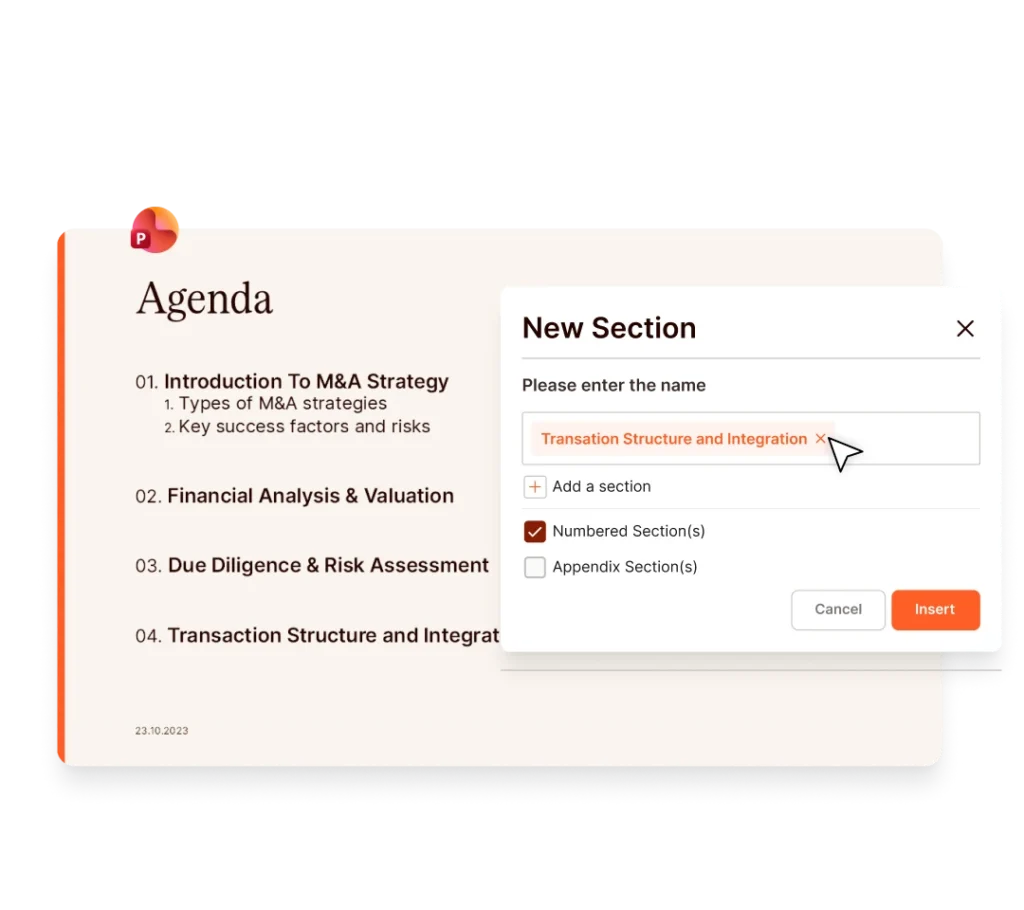
Création d'une diapositive pour le programme stratégique de fusions-acquisitions, avec une section intitulée « Structure de la transaction et intégration ».
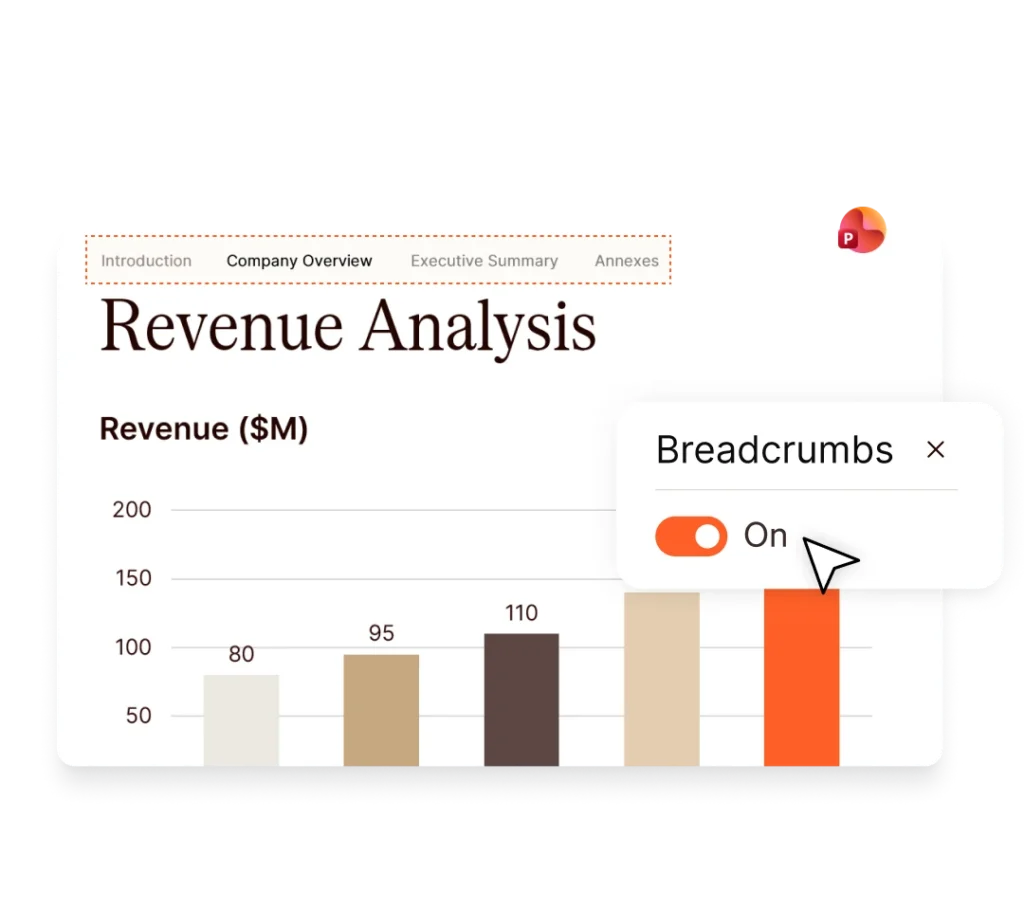
Graphique d'analyse des revenus avec la fonctionnalité de fil d'Ariane activée.

Garantissez l’exactitude des références

Facilitez la navigation de vos clients vers les informations clés, même lorsque vous modifiez l’ordre des slides. Les renvois dynamiques permettent de relier facilement votre executive summary à vos analyses détaillées, ou votre narration principale à vos annexes.

Générez un glossaire automatiquement en quelques secondes

Dites adieu aux heures passées à créer ou mettre à jour manuellement des glossaires.Grâce à l’IA contextuelle d’UpSlide, générez automatiquement une slide de glossaire alphabétique pour vos abréviations, personnalisée selon votre charte graphique.

Structurez vos présentations sans mise en forme manuelle

Intégrez votre marque dans chaque détail

Les modèles et la table des matières, ne sont que le début. Automatise désormais tous les aspects de la conformité à l'identité visuelle de la marque, de la mise en page des premières diapositives à la détection des incohérences dans la version finale.

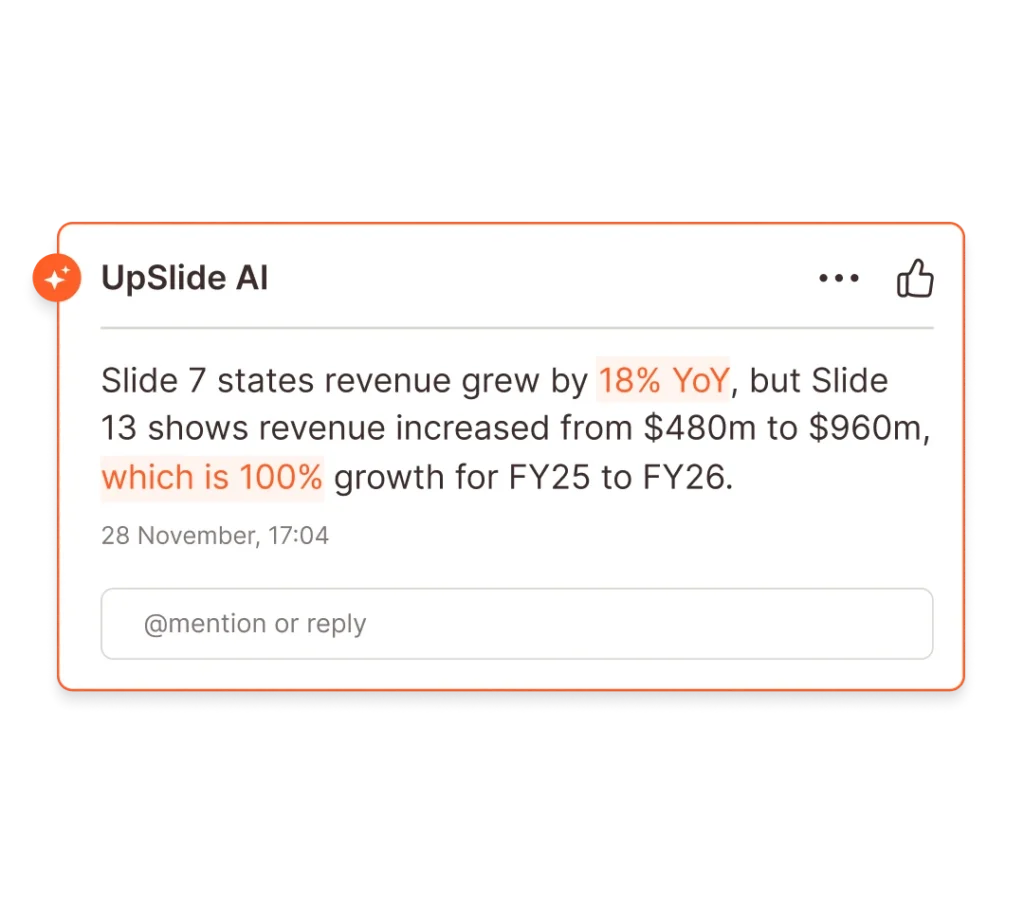
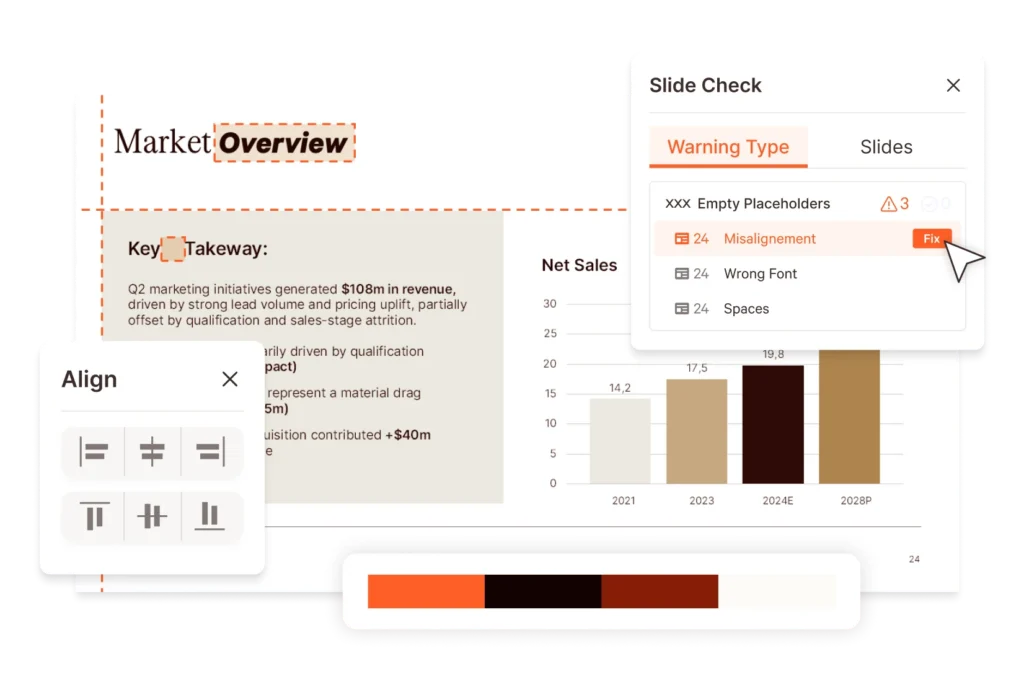
Outil de vérification des diapositives mettant en évidence les incohérences dans une présentation. Bouton « Corriger » affiché.

Bien structuré. En phase avec l'image de marque. Prêt à être envoyé.

Découvre comment les modèles automatisés et la navigation aident les grandes entreprises du secteur des services financiers à travailler plus rapidement, tout en continuant à produire des documents de grande qualité.

Foire aux questions

Est-ce que je peux créer un présentation dans PowerPoint?

Les fonctionnalités de gestion des modèles UpSlidete permettent de créer un présentation commerciale ainsi que PowerPoint autres PowerPoint financiers, puis de les enregistrer dans PowerPoint. Tu peux ensuite créer présentations commerciales complètes présentations zéro et partager le modèle avec tes équipes via PowerPoint garantir efficacité et cohérence.

Comment créer un PowerPoint sur la finance ?

Bénéficie des conseils de nosexperts internes en gestion de modèles,qui t'accompagneront à chaque étape : de l'apportde leur expertise en conceptionàl'intégration des modèlesdans le UpSlide .

Les modèles comportent-ils PowerPoint et des sous-sections dans PowerPoint ?

Oui. ChaquePowerPoint UpSlide est livré avec unetable des matières automatiséeintégrée.UpSlide teUpSlide d'insérer PowerPoint et des sous-sections PowerPoint qui se mettront à jour automatiquement dans ta diapositive d'ordre du jour.

Quelles différences avec les fonctions natives de Microsoft ?

Nous avons développé UpSlide pour répondre aux besoins spécifiques des professionnels de la finance qui utilisent intensivement Microsoft . Alors que Microsoft toute une gamme de fonctionnalités natives très performantes, comme ses modèles de documents génériques, nous offrons des fonctionnalités plus spécialisées et personnalisables, spécialement adaptées au secteur financier. Grâce à la gestion des modèles UpSlide, tu garantis le respect de l'identité visuelle de ta marque sur le long terme.

Que se passe-t-il quand j'ajoute une section à une présentation avec la table des matières UpSlide?

Dans PowerPoint , tu PowerPoint organiser tes diapositives en sections en cliquant avec le bouton droit de la souris entre deux diapositives et en sélectionnant le bouton « Ajouter une section ». Cela permettra de diviser ta présentation sections distinctes.

Avec UpSlide, dès qu'une PowerPoint est ajoutée à ta présentation, elle s'affiche automatiquement dans ta diapositive d'ordre du jour. La diapositive d'ordre du jour se met à jour chaque fois que tu actualises toutes les sections et sous-sections dans PowerPoint.

Comment ajouter une nouvelle section à ma présentation ?

Dans l'application native Microsoft , tu peux faire un clic droit entre deux diapositives et sélectionner le bouton « Ajouter une section ». Cela créera alors une section dans ta présentation.

Dans UpSlide, tu trouveras la commande permettant d'ajouter une section à ta présentation en haut à gauche du UpSlide .

UpSlide est-il sécurisé ?

Les grandes institutions financières font confiance à UpSlide grâce à nos mesures de sécurité rigoureuses. Nous avons validé avec succès l'audit SOC (System and Organization Controls) 2 de type II, confirmant notre engagement envers les plus hauts standards de sécurité, de disponibilité, d'intégrité et de confidentialité.

Chaque version fait l'objet d'un audit de sécurité, de tests automatisés et manuels, ainsi que d'une gestion des vulnérabilités intégrée au développement. UpSlide s'intègre à votre infrastructure : vous en gardez le contrôle total, et nous n'avons aucune visibilité sur vos données, même si vous utilisez une source cloud pour votre bibliothèque de contenu.

Combien coûte UpSlide ?

UpSlide dépendent du nombre de licences dont tu as besoin, des options que tu souhaites et de ton modèle de configuration. Si tu veux savoir combien UpSlide te UpSlide , n'hésite pas à contacte-nous, et notre équipe se fera un plaisir de te proposer un devis personnalisé.

Est-ce que je peux essayer UpSlide ?

Comme UpSlide une solution entièrement personnalisée, nousadaptons notre technologie à tes besoins spécifiques et à ton image de marqueafin que tu puisses bénéficier d'un retour sur investissement élevé. C'est pourquoi nous ne proposons généralement pas d'essais gratuits. Nous te recommandons toutefois de discuter avec l'un de nos experts pour évoquer tes défis liés à Microsoft et voir comment nous pouvons t'aider à atteindre tes objectifs stratégiques.

L'élément manquant danc votre flux de production de documents avec l'IA