










Grâce à nos toutes nouvelles Excel , tu pourras mettre en forme des cellules et des graphiques en quelques secondes, et de naviguer dans de gros classeurs et profiter six nouveaux outils de modélisation. Nous sommes ravis de te faire découvrir cette nouvelle version !
Explorateur de classeurs
Tu te retrouves submergé par tant de feuilles que tu ne t'y retrouves plus dans ton Excel ?
Ce n'est plus un problème ! UpSlide te permetUpSlide de naviguer facilement dans tes Excel et classeurs Excel .
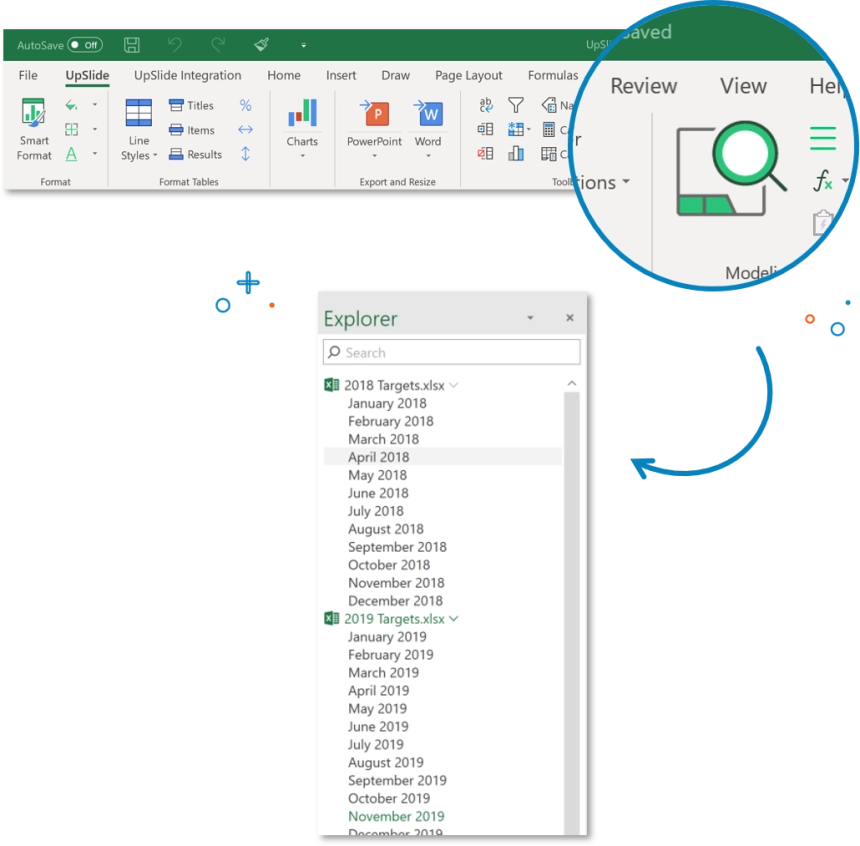
Cette première version se concentre sur la navigation mais on pense qu'elle peut servir à bien plus que ça ! Par exemple :
- Ajouter des fiches à tes favoris pour y accéder rapidement
- Modification des feuilles de calcul (renommer, masquer et supprimer)
- Passer d'une feuille de calcul à l'autre comme tu le ferais avec Alt + Tab
On te tiendra au courant des prochaines améliorations !
Mise en forme des cellules et des graphiques
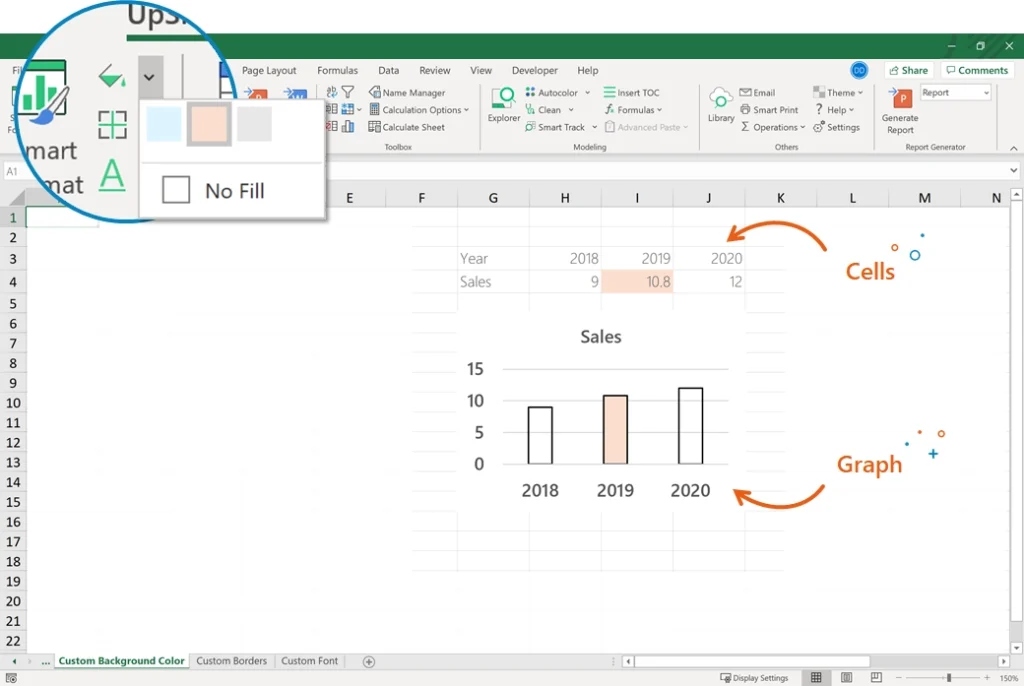
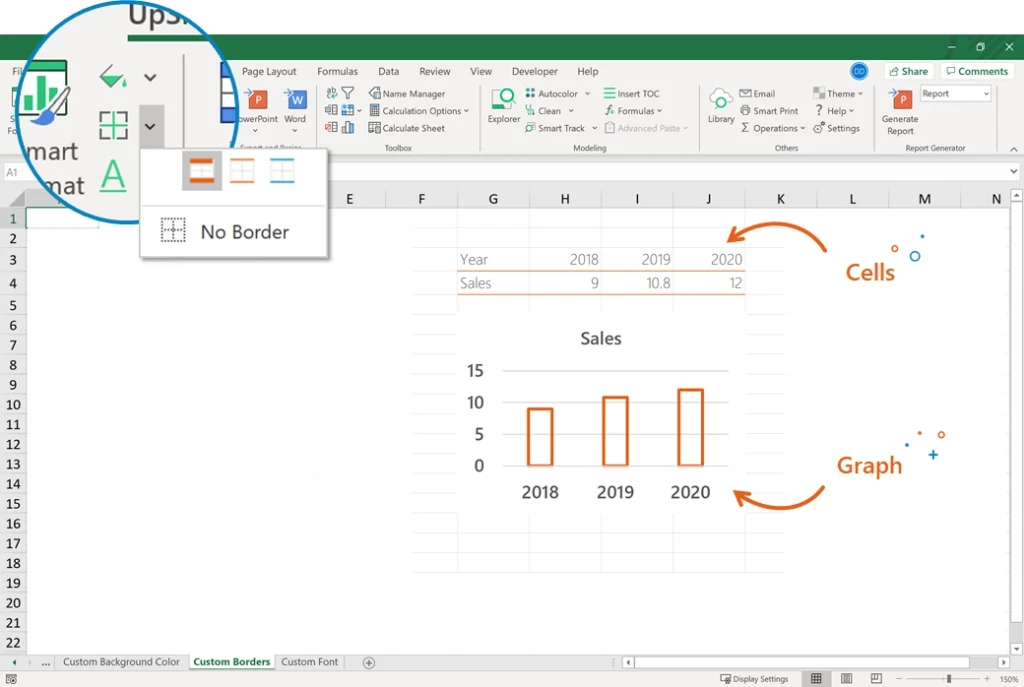
Nos outils de mise en forme dans Excel une limitation de longue date : il était impossible de prévisualiser la mise en forme. C'était particulièrement agaçant lorsqu'on passait en revue tous les formats de bordures recommandés.
On a conservé le bouton permettant de parcourir toutes les couleurs d'arrière-plan et toutes les bordures disponibles, mais on a aussi ajouté :
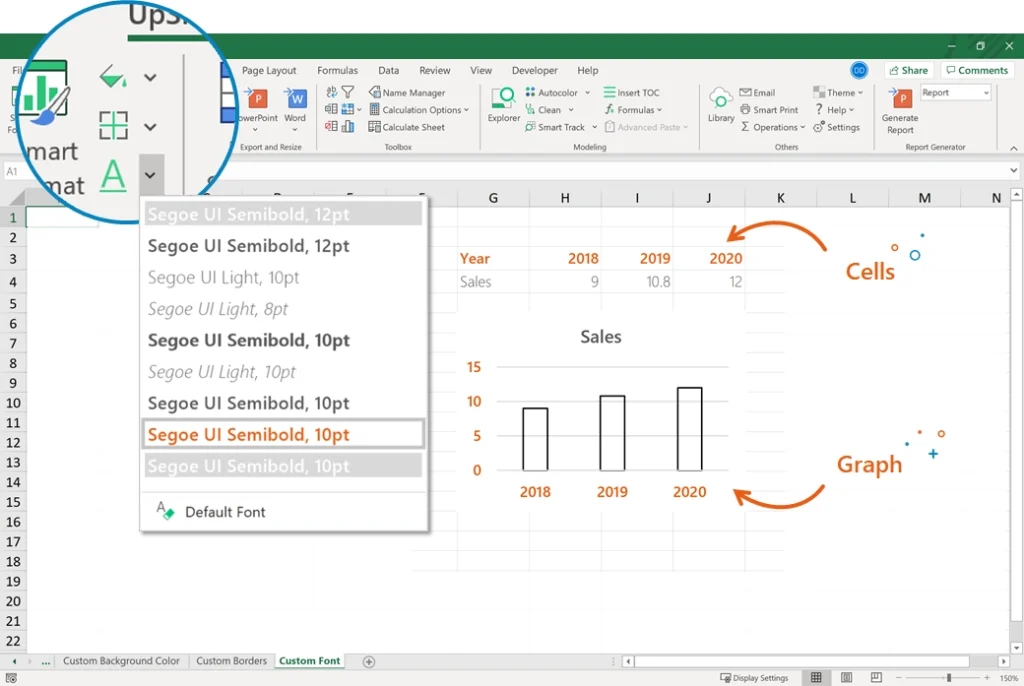
- Un bouton pour appliquer les formats de police recommandés
- Un aperçu pour tous les formats disponibles
- Ah, et encore une chose… ces boutons fonctionnent aussi sur les graphiques!
Personnalise les cellules et les graphiques en quelques clics avec les couleurs, les bordures ou la police de caractères de ton entreprise.
Couleur d'arrière-plan personnalisée :
Bordures personnalisées :
Police personnalisée :
Remplissage rapide
Si tu es comme nous, tu n'utilises pas ta souris dans Excel . Mais comment remplir les lignes ou les colonnes jusqu'au bout de ton tableau sans la poignée de remplissage ?
Utilise notre Remplissage rapide vers la droite (Ctrl + Alt + R) ou Remplissage rapide vers le bas (Ctrl + Alt + D) pour économiser de précieux clics et frappes lorsque tu répartis du contenu dans les cellules.
Fonctionnalités avancées de la fonction « Coller »
Pour toi modélistes , on a ajouté des fonctionnalités que vous demandiez depuis longtemps !
Découvre nos quatre nouvelles fonctions de collage :
- Hauteur de la copie
- Format du nombre de copies uniquement
- Recettes de confitures
- Formules en double
Les deux premiers sont assez évidents. La La fonction « Copier la hauteur » te permet de copier la hauteur d'une cellule et de l'appliquer à la cellule ou à la ligne du tableau de ton choix. La Copier uniquement le format des nombres ne fera qu'appliquer le format des nombres d'une cellule ou d'une plage à une autre cellule ou plage, sans les autres paramètres de mise en forme (police, bordure, arrière-plan, etc.).
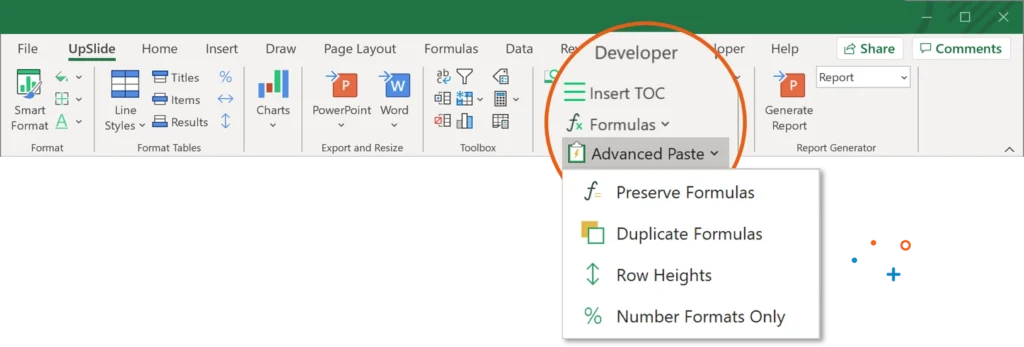
Voyons maintenant les autres de plus près ! Les deux derniers apportent de la flexibilité à la fonction Collage spécial, en contournant les limites natives Excel. Elles ont été initialement demandées par Finance 3.1 , notre société sœur, qui crée beaucoup de modèles et devait souvent copier-coller le texte exact des formules lors de la conception de modèles. Même si les signes $ n’ont pas été correctement configurés, tu peux copier ton tableau. Les formules du nouveau tableau utiliseront tes cellules d'hypothèses!
Alors, dans quel cas ça pourrait être utile ?
Imagine que tu doives copier-coller un tableau spécifique lié à une autre plage de cellules ou à un autre tableau : les fonctions « Conserver les formules » et « Dupliquer les formules » te permettraient de le faire sans perdre la référence à l'autre plage de cellules ou tableau (sans avoir à ajouter les signes $). En conservant les formules, tu copieras exactement les formules du tableau d'origine (le texte exact dans les cellules). La fonction « Duplicate Formulas », en revanche, adaptera les formules au tableau copié (comme un Excel standard, mais en conservant le lien avec les cellules externes).
Tu veux en savoir plus sur ces nouvelles fonctionnalités ? Consulte les guides détaillés sur le site d'assistanceUpSlide.