

Florence, consultante senior UpSlideet Excel , vous dévoile quelques astuces simples pourréduire la taille Excel vos Excel en quelques secondes. Que vous suiviez les étapes dans l'ordre chronologique ou que vous choisissiez celle qui vous convient le mieux pour résoudre vos problèmes, à la fin de ce guide, vous obtiendrez à coup sûr Excel plus légers !
Pourquoi mon Excel est-il si volumineux ?
Pour de nombreux professionnels de la finance travaillant dans la banque d'investissement ou le conseil, Excel la pierre angulaire de leur modélisation et de leur analyse financières. Leurs classeurs remplis de données regorgent de feuilles, de formules et de tableaux, ce qui alourdit indéniablement le fichier. Avant de vous montrer comment réduire la taille Excel , il est essentiel de comprendre pourquoi le fichier est si volumineux et sur quelles feuilles vous devez concentrer votre attention.
Suivez ces étapes pour vérifier votre classeur :
- Ouvrez votre Excel .
- Cliquez avec le bouton droit sur chaque feuille et sélectionnez « Déplacer ou copier ».
- Sélectionnez « Nouveau livre » dans le menu déroulant, puis cochez la case « Créer une copie ».
- Enregistrez le fichier individuel pour voir son poids dans l'Explorateur de fichiers.
- Effectuez cette opération pour les autres feuilles de votre classeur, en commençant par optimiser les plus lourdes en premier.
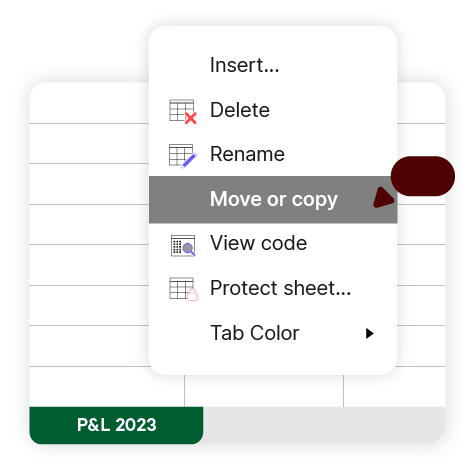
En analysant d'abord votre Excel , vous obtiendrez des informations précieuses sur les points sur lesquels vous devez concentrer vos efforts pour réduire la taille du fichier.
Comment réduire la taille Excel
Supprimer le formatage conditionnel
Le formatage conditionnel est utile lorsque vous souhaitez mettre en évidence certaines données, mais il peut rapidementalourdir votre Excel . Nous vous recommandons de supprimer le formatage conditionnel de votre feuille de calcul lorsqu'il n'est plus nécessaire. Pour ce faire, vous devez :
- Sélectionnez les cellules formatées sur votre feuille.
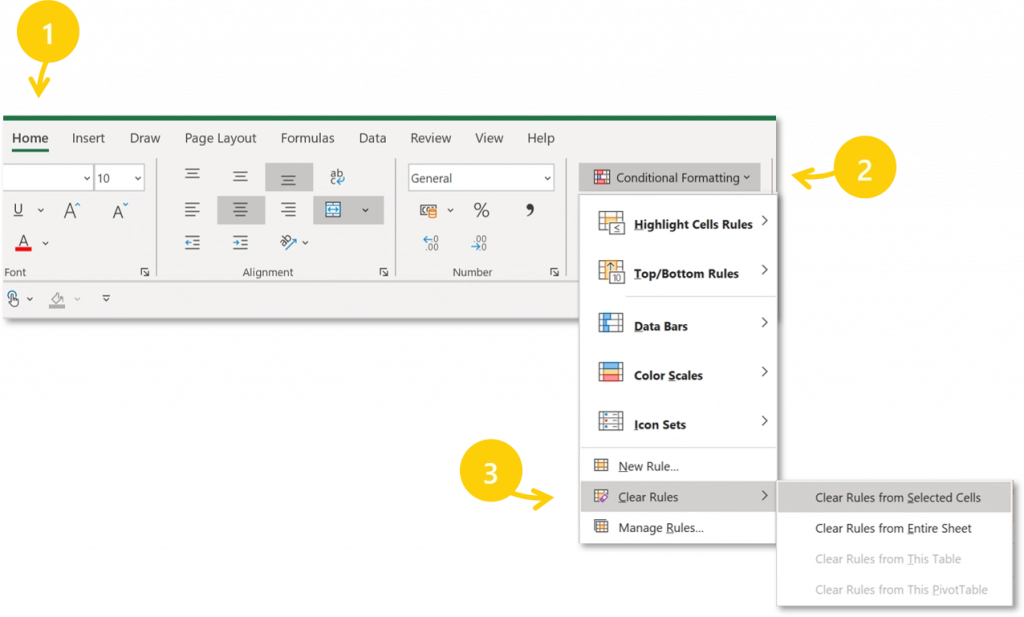
- Allez dans l'onglet Accueil et cliquez sur « Mise en forme conditionnelle ».
- Sélectionnez « Effacer les règles », puis « Effacer à partir des cellules sélectionnées ».
Conseil :
Si vous souhaitez supprimer la mise en forme conditionnelle de toutes vos cellules, sélectionnez plutôt « Effacer les règles de toute la feuille ».
Recadrer chaque feuille de calcul à sa plage utilisée
Une Excel peut contenir jusqu'à un million de lignes. Supprimer celles que vous n'utilisez pas est donc un moyen simple de réduire la taille Excel votre Excel . Voici quelques étapes faciles pour y parvenir :
- Sélectionnez toutes les lignes et colonnes inutilisées. Un raccourci facile à utiliser est Ctrl+Maj+Flèche droite ou Flèche vers le bas.
- Cliquez avec le bouton droit n'importe où dans votre feuille de calcul, puis cliquez sur « Supprimer ».

En savoir plus sur l'utilisation des raccourcis pour travailler plus rapidement dans Microsoft
Supprimer les formules inutiles
L'utilisation Excel est un excellent moyen de manipuler et de combiner des données de manière dynamique. Mais il est facile d'oublier de les supprimer lorsque ces formules ne sont plus nécessaires.
Veillez à remplacer vos formules par leurs valeurs afin deréduire la taille de votre fichieret de conserver une trace de vos données. Voici une méthode rapide pour y parvenir :
- Sélectionnez les cellules sur lesquelles vous travaillez. Si vous préférez utiliser Excel , appuyez sur Ctrl+A pour sélectionner l'ensemble de la feuille.
- Dans l'onglet Accueil, cliquez sur « Copier ».
- Dans l'onglet Accueil, cliquez sur la flèche sous « Coller », puis cliquez sur « Coller les valeurs ».
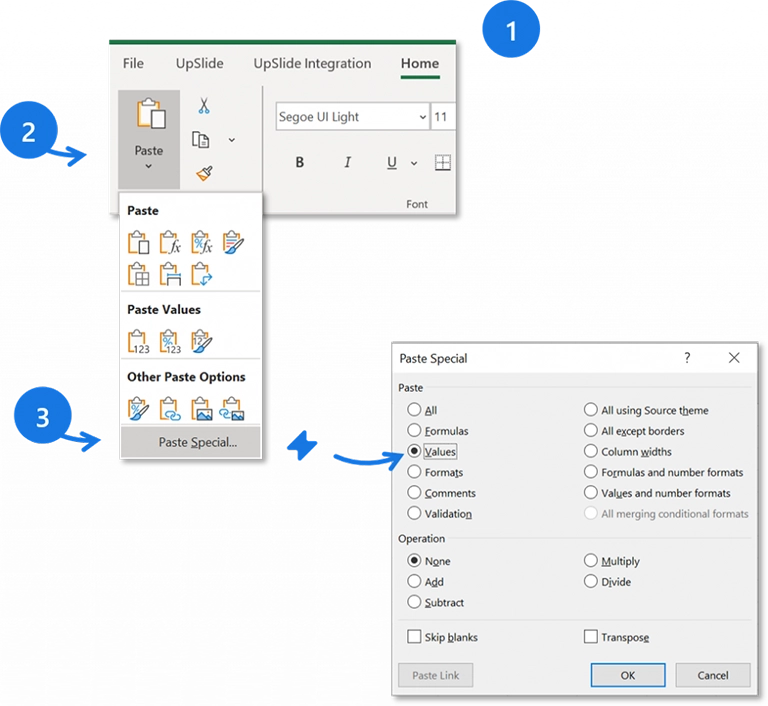
Cette étape supprimera également tous les hyperliens dans votre Excel , ce qui contribuera à réduire la taille du fichier.
Compresser des images dans Excel
En règle générale, il est préférable d'éviter d'inclure des images dans votre Excel , car cela augmente considérablement la taille du fichier. Si vous devez utiliser des images pour illustrer vos données, nous vous recommandons de toujours les compresser. Voici comment procéder :
- Sélectionnez l'image que vous souhaitez compresser dans Excel
- Accédez à l'onglet Format d'image.
- Cliquez sur « Compresser ».
- Décochez la première case « Appliquer uniquement à cette image » pour compresser toutes les images contenues dans votre Excel .
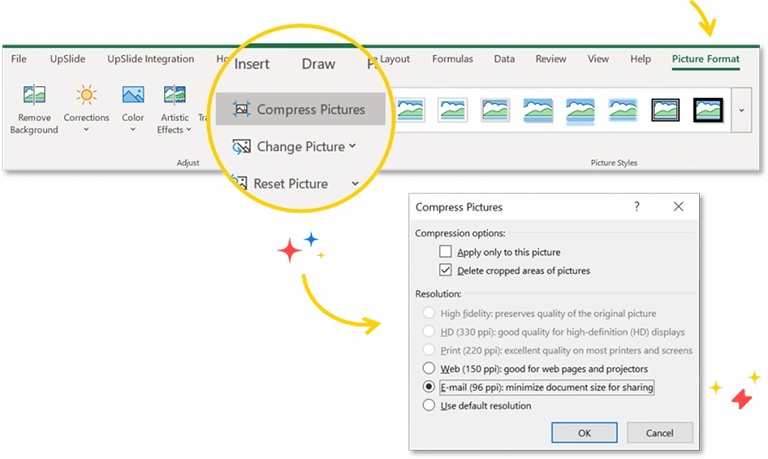
Recommandation :
Lorsque vous choisissez la résolution de votre image, nous vous recommandons toujours d'opter pour l'option « e-mail », car cela permet de réduire encore davantage la taille du fichier.
Formatage clair des données
La plupart Excel utilisent la mise en forme pour structurer les informations, ce qui facilite la navigation et la compréhension de votre classeur. Cependant, la mise en forme des donnéesalourdit égalementla taille de votre fichier. Si vous rencontrez des difficultés pour charger un fichier, nous vous recommandons de supprimer la mise en forme, en particulier dans les lignes qui ne contiennent pas de données. Suivez ces étapes rapides :
- Sélectionnez toutes les lignes, colonnes et cellules formatées qui contiennent des données nulles.
- Accédez à Accueil, puis à Modification, puis sélectionnez « Effacer le format ».
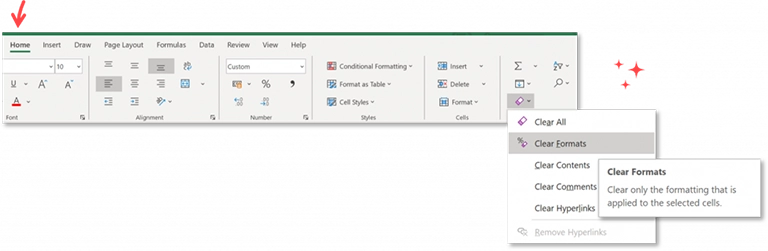
Supprimer les formats inutiles de votre classeur devrait permettre de réduire la taille du fichier et faciliter son ouverture ou son enregistrement.
Utilisez un logiciel d'automatisation des rapports
Saviez-vous que certains logiciels d'automatisation des rapports peuvent finaliser et optimiser votre classeur en quelques secondes ? En savoir plus
Supprimer les montres
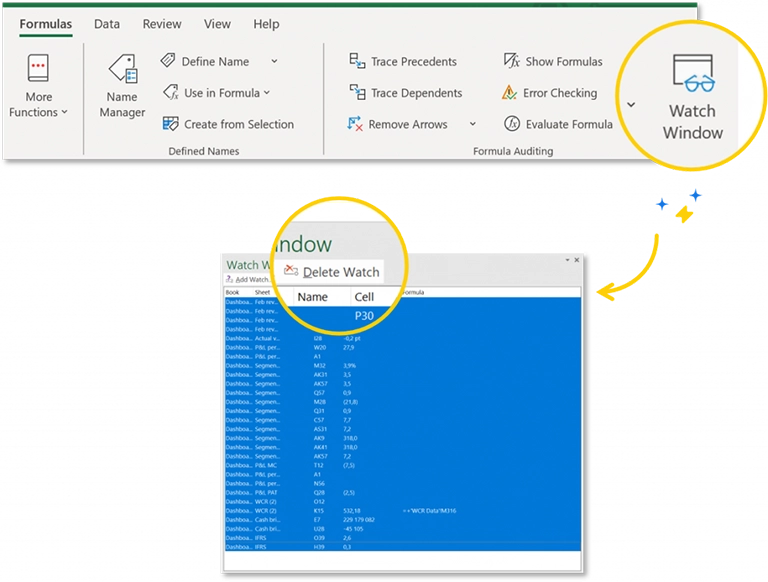
La fonction de surveillance Excel utile pour inspecter et vérifier les calculs et les résultats des formules dans les feuilles de calcul volumineuses. Cependant, l'ajout de nombreuses surveillances alourdit la taille Excel votre Excel . Une fois que vous avez terminé d'utiliser une surveillance particulière, il est recommandé de la supprimer de vos fichiers. Voici comment procéder :
- Allez dans l'onglet Formule, puis cliquez sur « Fenêtre de surveillance ».
- Sélectionnez toutes les montres et cliquez sur « Supprimer ».
Cette astuce simple vous aidera à réduire la taille de vos Excel en un clin d'œil.
Supprimer les données masquées (feuilles, lignes et colonnes)
IMPORTANT : nous vous recommandons d'effectuer cette étape en dernier, car elle peut endommager les formules et ne peut être annulée ! Veillez à faire une copie au préalable.
Lorsque vous travaillez sur un Excel comportant des centaines de feuilles, il est facile d'oublier les données masquées. Suivez ces étapes simples pour afficher les feuilles, colonnes ou lignes masquées afin de pouvoir supprimer celles qui ne sont plus nécessaires.
Pour afficher Excel masquées :
- Cliquez avec le bouton droit sur une feuille.
- Sélectionnez « Afficher ».
- Choisissez si la feuille est toujours pertinente ; si ce n'est pas le cas, supprimez-la.
- Répétez les étapes précédentes pour chaque feuille.
Pour afficher les colonnes et les lignes masquées :
- Sélectionnez toute la feuille (Ctrl+A)
- Cliquez avec le bouton droit sur vos lignes/colonnes.
- Cliquez sur « Afficher ».
- Choisissez de conserver ou de supprimer les lignes.
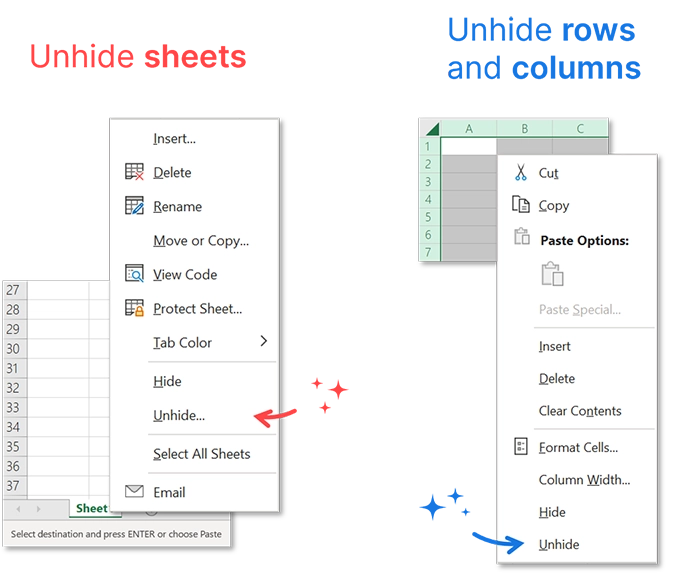
Bien que ces étapes puissent sembler simples, la suppression de ces données inutiles vous aidera à réduire la taille Excel votre Excel et à travailler plus rapidement.
Réduisez la taille Excel en un seul clic grâce au logiciel d'automatisation UpSlide
Chez UpSlide, nous avons développé des fonctionnalités d'automatisation des rapports pour vous aider à créer des rapports et à naviguer dans les modèles financiers les plus complexes en deux fois moins de temps.
Notre fonctionnalité Smart Clean vous permet de recadrer rapidement vos classeurs, de réinitialiser les niveaux de zoom et de remplacer les formules afin de perfectionner votre classeur avant de l'envoyer. En un seul clic dans le UpSlide , vous pouvez réduire la taille Excel votre Excel jusqu'à 99 % de son poids initial !
Contactez un membre de notre équipe pour en savoir plus.

Excel est essentielle à la productivité
Le bon logicielExcel peut faire gagner un temps précieux à votre équipe dans la création de rapports, en transformant sa capacité à analyser les données, à garantir l'exactitude et à respecter les directives de la marque.
Points clés à retenir : réduire facilement la taille Excel
La plupart Excel intensifs Excel sont régulièrement confrontés à des fichiers trop volumineux, ce qui rend leur ouverture ou leur enregistrement difficile et finit par les ralentir.
Cependant, il existe de nombreuses astuces simples qui vous aideront à réduire rapidement la taille d'un Excel tout en conservant la qualité des données. Qu'il s'agisse de supprimer les formats conditionnels, de compresser la taille des images ou d'effectuer ces opérations en un seul clic à l'aide d'outils d'automatisation, il existe une solution adaptée à chacun.
Découvrez ici d'autres conseils pour améliorer votre Microsoft .
Ressources utiles pour travailler plus efficacement dans Excel
- Nouvelles Excel pour booster votre productivité cette année
- Comment exporter facilement des données de Power BI Excel
- Excel la finance : Excel pour la planification et l'analyse financières (FP&A) et au-delà
En résumé
Vous pouvez facilement réduire la taille Excel , soit en supprimant les mises en forme conditionnelles et les formules inutiles, soit en recadrant les classeurs à la plage utilisée, soit en compressant les images dans Excel, et plus encore !
L'un des moyens les plus efficaces pour réduire la taille Excel et gagner en efficacité consiste à automatiser la création de rapports. Cela vous permet d'éliminer les tâches manuelles et de perfectionner votre classeur en quelques secondes.