








Bienvenue dans notre deuxième tour d'horizon de l'année !
Dans ce numéro, on te présente cinq mises à jour importantes pour UpSlide . Découvre comment ajouter plusieurs flèches de TCAC à tes graphiques Excel , enregistrer tes PowerPoint préférées pour y accéder facilement, et utiliser le module complémentaire Outlook depuis ton iPhone quand tu es en déplacement.
Visualise rapidement les tendances des données grâce à plusieurs flèches Excel
Que tu analyses la croissance d'un investissement au sein de ton portefeuille ou que tu rédiges un rapport sur les performances commerciales de ton entreprise, les flèches CAGR constituent un outil pratique pour illustrer le taux de croissance annuel composé (CAGR) de ton investissement.
Depuis la version 6.8.18, tu peux générer des flèches Excel en un seul clic, mais bonne nouvelle : notre dernière mise à jour te permet de mettre en évidence l'évolution du taux de croissance sur différentes périodes grâce à des flèches de TCAC intermédiaires.
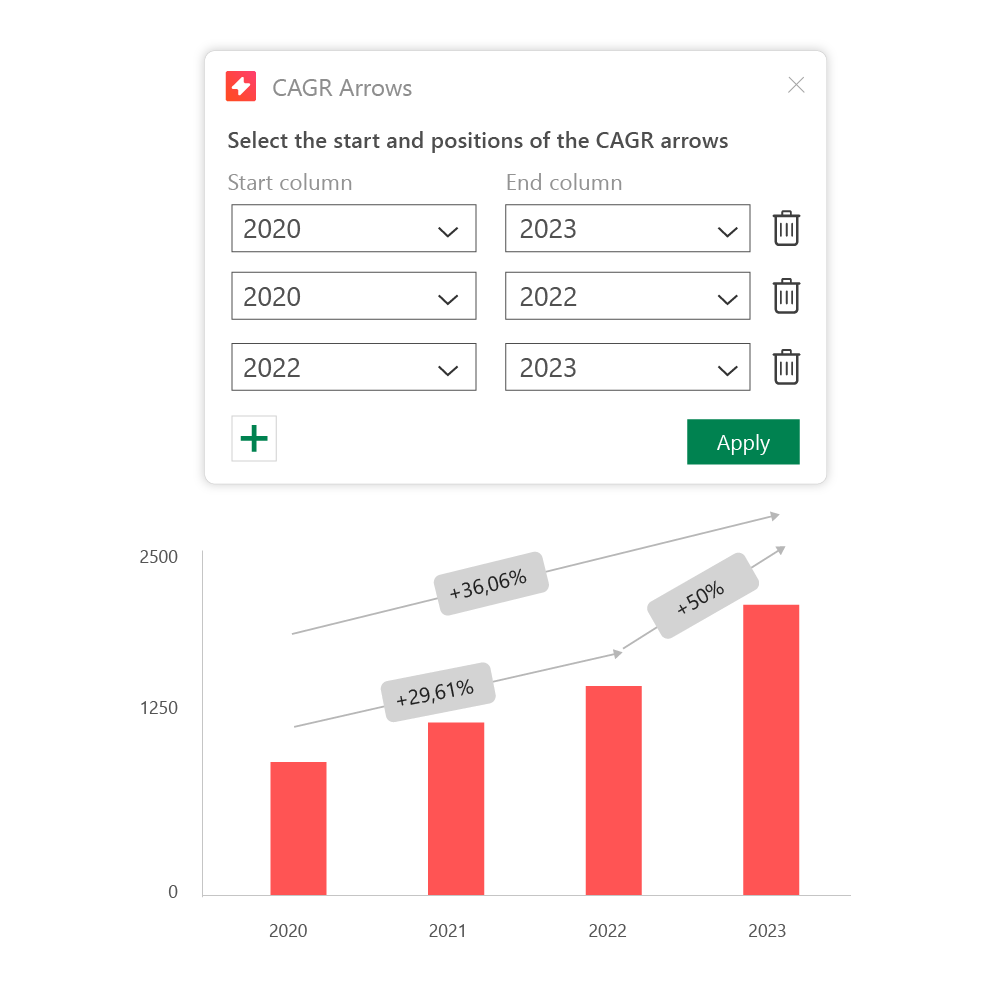
Ajoute plusieurs flèches de TCAC dans Excel différentes périodes dans tes graphiques à barres, tes graphiques en cascade et tes graphiques en cascade empilés afin de visualiser les tendances de croissance à la fois micro et macro.
Améliore tes rapports et donne à tes clients et parties prenantes les moyens de visualiser les tendances des données avec plus de clarté.
Envoie des e-mails percutants et conformes à l'identité de ta marque où que tu sois grâce à la nouvelle intégration iOS
Nous avons lancé Outlook Manager dans le numéro 7, ce qui te permet d'envoyer des signatures percutantes dans tes e-mails, de choisir les bannières à afficher et de décider si tu souhaites les inclure dans tes réponses et tes réunions.
Jusqu'à présent, tu ne pouvais le faire que sur ton ordinateur ; cependant, nous venons de lancer notre première UpSlide avec iOS.
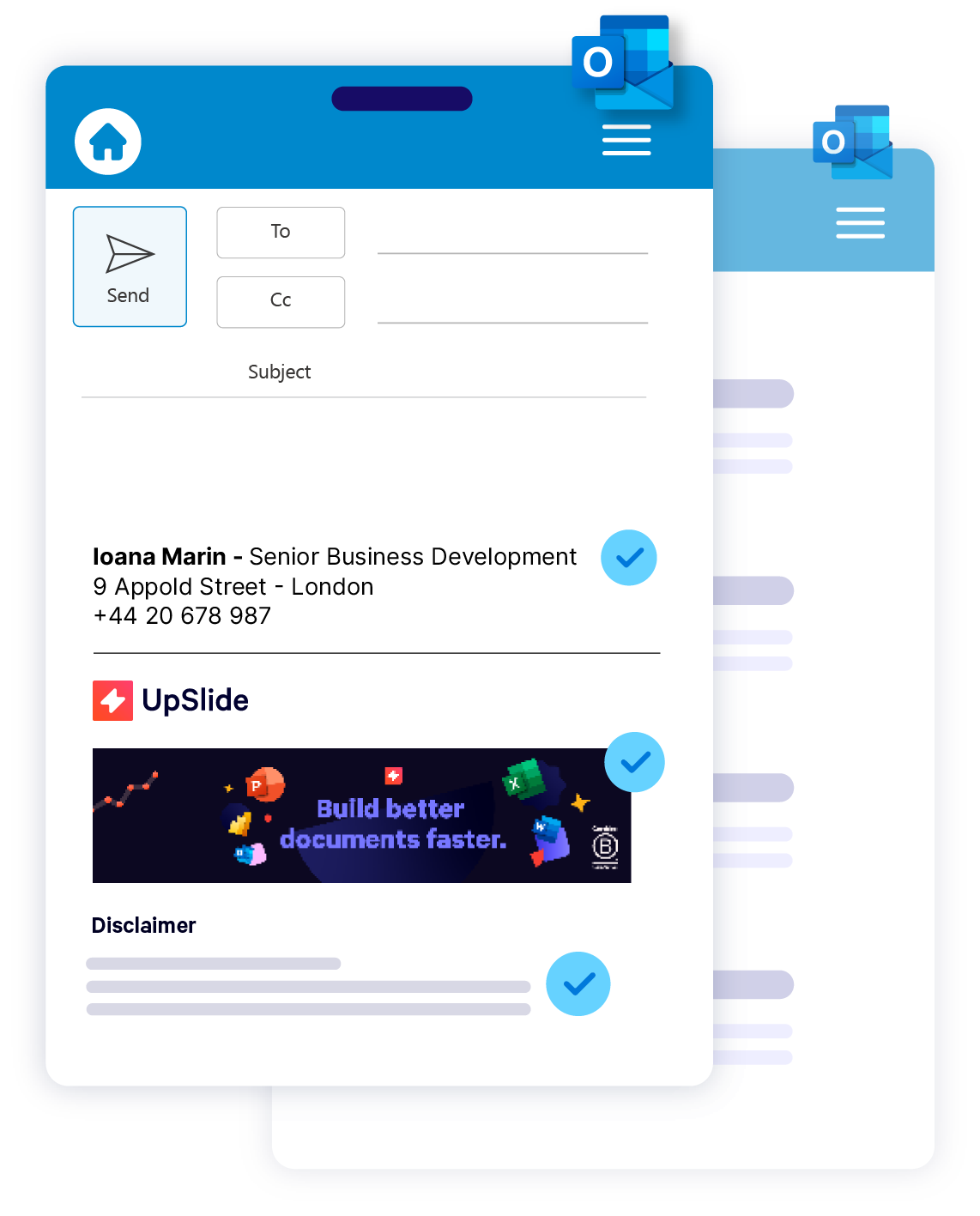
Tu peux désormais exploiter toute la puissance du module complémentaire Outlook Manager depuis ton iPhone, ce qui te permet d'envoyer des e-mails et des invitations à des réunions percutants et conformes à l'identité de ta marque, où que tu sois.
Découvre-en plus sur la mise en place d'Outlook Manager
Mets en forme tes formes et ton texte plus vite que jamais dans PowerPoint
Si tu gagnes déjà du temps grâce à nos fonctionnalitésPowerPoint , la nouvelle barre d'outils Couleurs va te ravir.
Notre dernière mise à jour te permet de mettre en forme les formes et le texte encore plus rapidement depuis un seul volet situé à côté de tes PowerPoint .
Gagne du temps en recherchant les couleurs de forme et de texte que tu utilises le plus souvent dans l'onglet PowerPoint natif PowerPoint .
La barre d'outils CouleursUpSlides'intègre parfaitement à la fenêtre de diapositive, ce qui te permet d'appliquer directement aux éléments de tes diapositives les couleurs de remplissage, de contour et de texte approuvées par ta marque.
Ces préréglages seront entièrement adaptés à la charte graphique de ton entreprise ; tu auras toutefois accès à des pipettes si tu souhaites sélectionner rapidement des couleurs ne figurant pas dans les directives de ta marque.
Continue à optimiser tes processus de création de documents dans PowerPoint.
Comment puis-je accéder à la barre d'outils Couleur ?
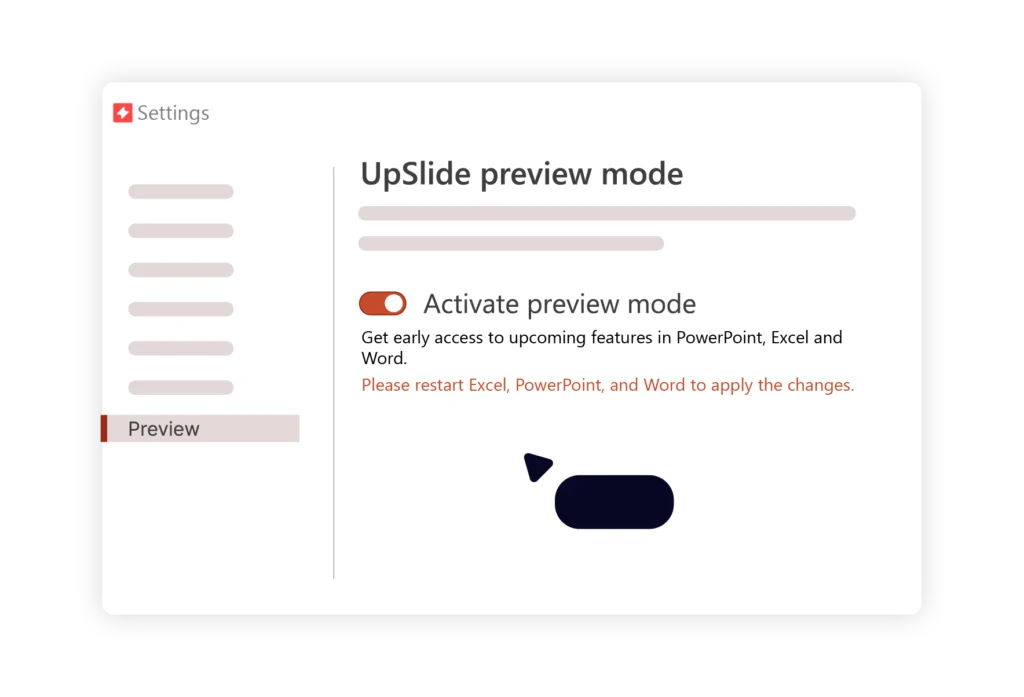
Cette fonctionnalité est actuellement en mode Aperçu. Pour l'activer dans le UpSlide de PowerPoint, va dans Paramètres -> Aperçu -> Activer le mode Aperçu
Enregistre tes PowerPoint , présentations et formes les plus utilisées dans un volet d'accès rapide
Commence dès maintenant à enregistrer et à accéder en quelques secondes à tes diapositives les plus utilisées grâce à notre nouveau volet « Favoris » à accès rapide dans la Bibliothèque de contenu.
Que tu crées régulièrement des dossiers de présentation et que tu aies besoin de retrouver la même diapositive présentant tes références, ou que tu cherches des mentions légales à ajouter à tes présentations tu pourras désormais les trouver beaucoup plus rapidement.
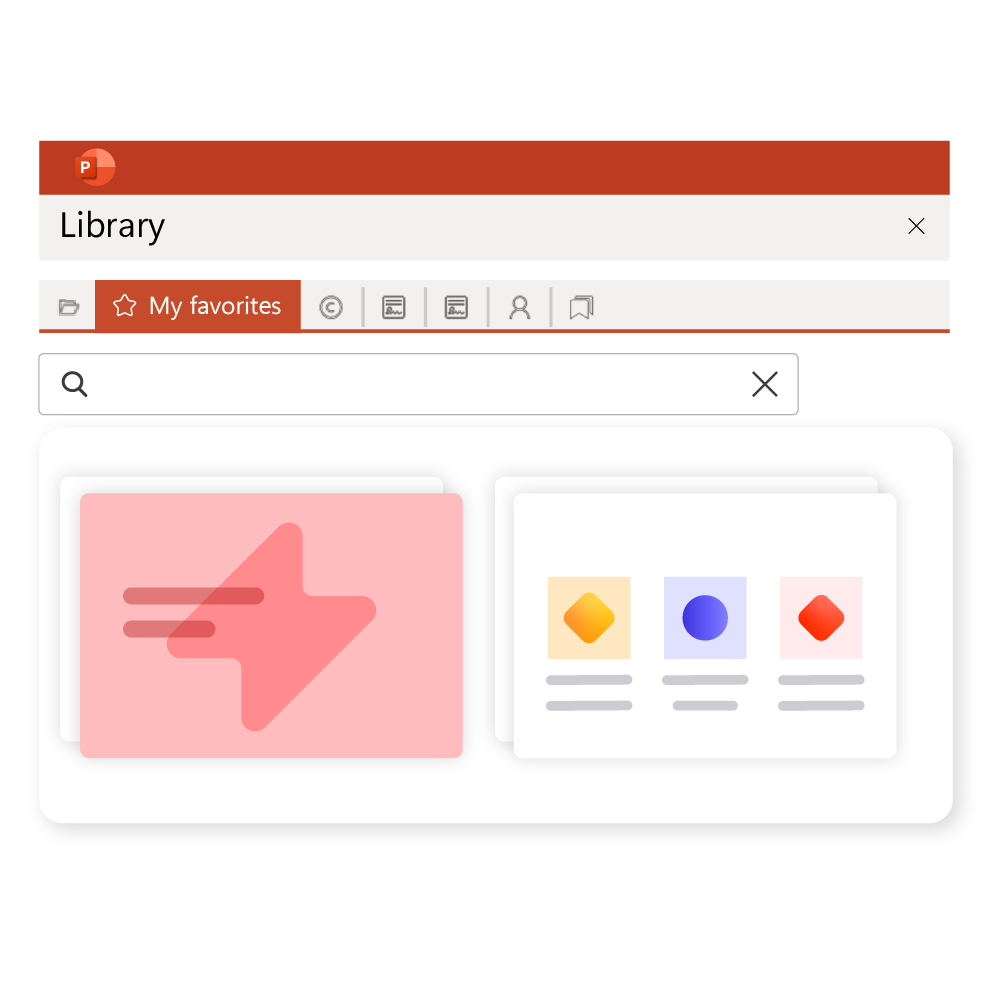
Le contenu de ton menu « Favoris » continuera à se mettre à jour à mesure que ton UpSlide apporte des modifications à ta bibliothèque ; tu n'auras donc jamais à te soucier d'ajouter du contenu obsolète.
Gagne du temps et continue à créer PowerPoint du contenu percutant et conforme à l'identité de ta marque dans PowerPoint .
[Bêta] Crée des glossaires d'abréviations en quelques secondes grâce à notre toute nouvelle fonctionnalité basée sur l'IA
Ça fait quelques mois qu'on bosse sur cette fonctionnalité, et on cherche maintenant des bêta-testeurs pour améliorer la création de documents grâce à notre toute première fonctionnalité IA !
Si tu as déjà passé des heures à créer et à mettre à jour une diapositive de glossaire à partir de zéro dans PowerPoint, cette mise à jour est faite pour toi.
Lorsqu'une présentation beaucoup de termes techniques et d'abréviations, tu peux désormais générer un glossaire préformaté directement dans taprésentation PowerPoint présentation un seul clic grâce au nouveau glossaire d'abréviations basé sur l'IA.
Comment fonctionne le glossaire IA UpSlide?
Tout d'abord, ton équipe informatique doit activer cette fonctionnalité via le UpSlide et connecter ton tenant Azure GPT à UpSlide. Le glossaire IA sera alors prêt à l'emploi.
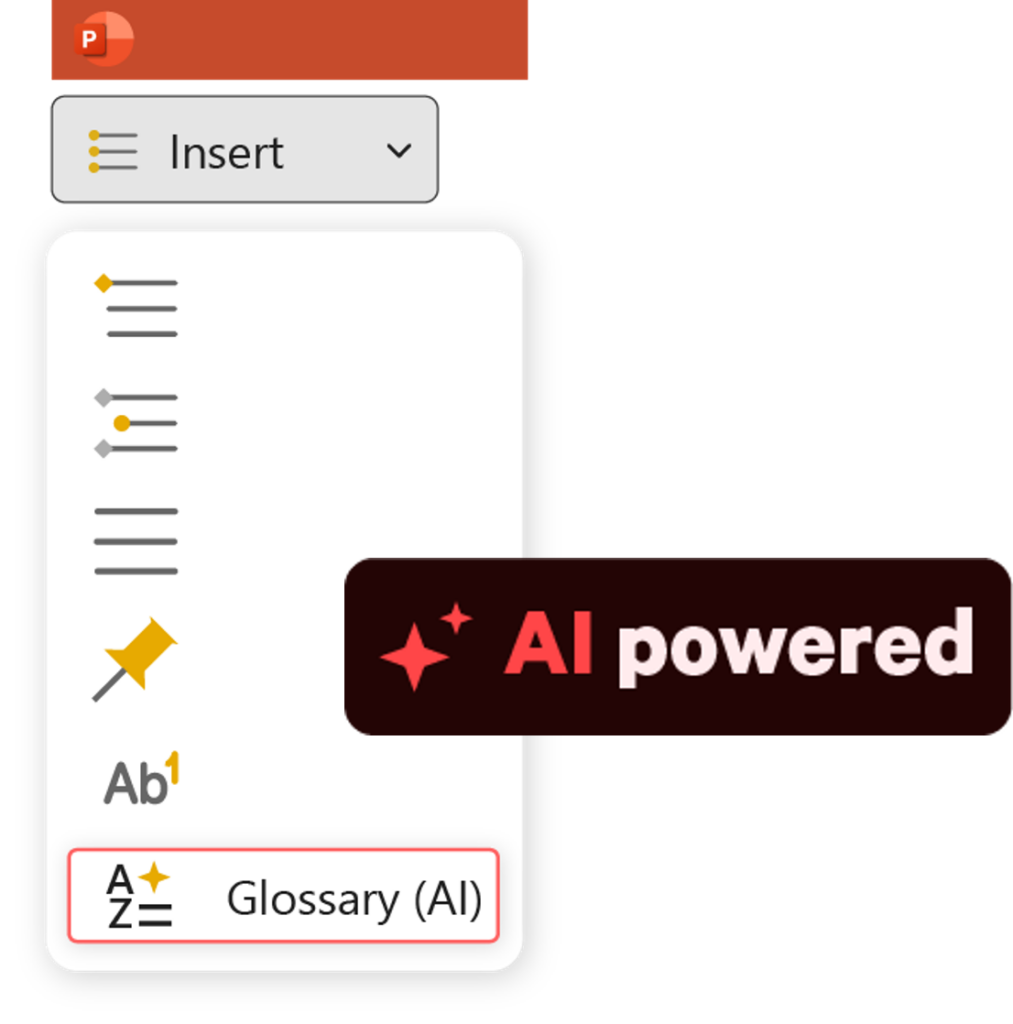
Dans l'onglet « Références » du UpSlide , clique sur le nouveau bouton « Glossaire IA ». Grâce à Microsoft AI, UpSlide ta présentation et générera un glossaire à la fin de celle-ci. Le tableau du glossaire sera prédéfini pour respecter les directives graphiques de ton entreprise et classera les acronymes par ordre alphabétique.
Pour garantir une précision maximale, UpSlide la phrase avant et après chaque abréviation afin de la replacer dans son contexte avant de l'ajouter au glossaire à la fin de ta présentation. Sois rassuré, UpSlide n' UpSlide absolument aucun accès à tes données : toutes les informations seront stockées sur ton cloud.
Comment puis-je accéder à cette fonctionnalité ?
Cette fonctionnalité est actuellement disponible via notre programme bêta. Si tu souhaites participer à notre programme d'accès anticipé, contacte ton chargé UpSlide attitré ou notre chef de produit, Jawad Berrada.
Bonus : Optimise le retour sur investissement de ta stratégie logicielle : les conseils de Lazard et Nomura
Tu fais le point sur tes dépenses en logiciels ce trimestre ? Ta stratégie SaaS peut faire la différence entre le succès et l'échec de tes marges bénéficiaires ; il est donc plus important que jamais de choisir le bon outil et de le mettre en œuvre efficacement.
Rejoins-nous le 17 juillet (9 h EDT / 14 h BST) pour découvrir les conseils d'experts sur la manière de :
- Tire le meilleur parti de tes nouveaux investissements logiciels
- Mesure le retour sur investissement pour obtenir l'adhésion des principales parties prenantes
- Stimule l'adoption des logiciels grâce à des stratégies de gestion du changement

Réserve ta place dès aujourd'hui !
Tu veux en savoir plus sur nos dernières mises à jour ?
Inscris-toi à notrenewsletter trimestriellepour rester informé de nos dernières nouveautés et des améliorations apportées à nos fonctionnalités.