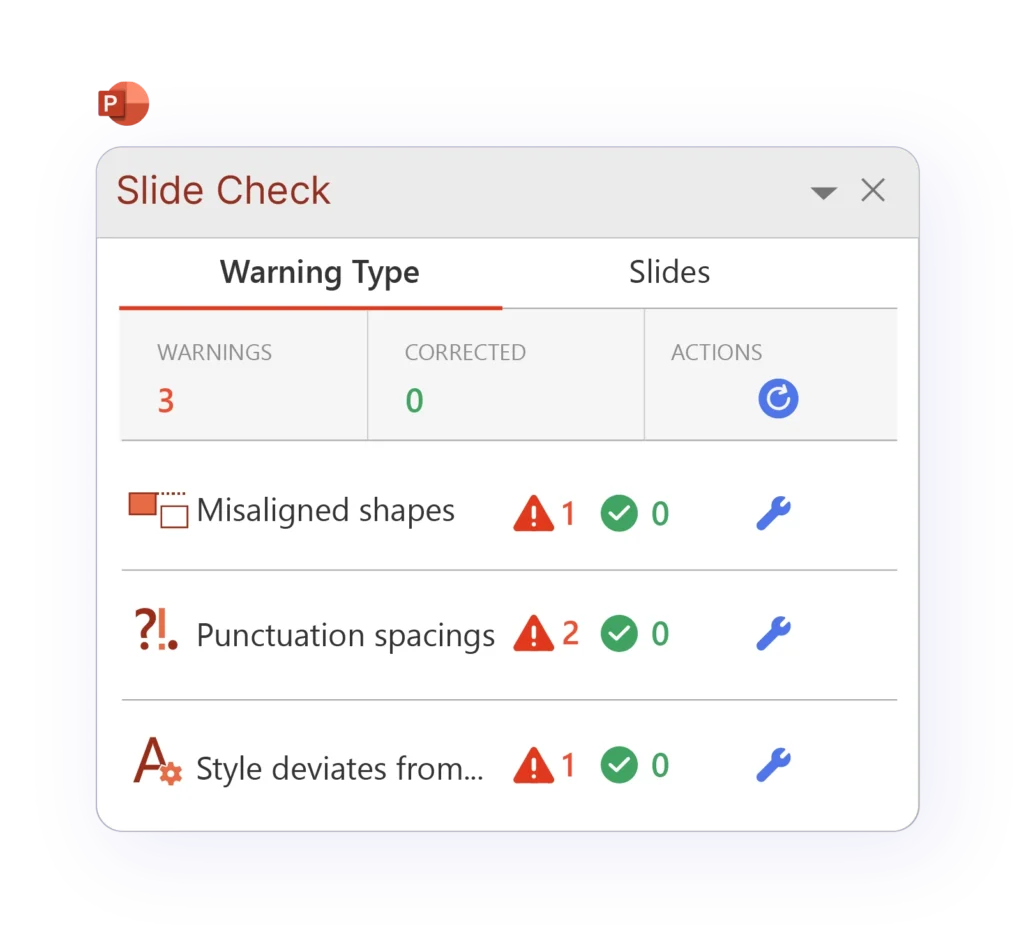










Qu'on l'aime ou qu'on le déteste, PowerPoint incontournable pour les présentations professionnelles. Que tu rédiges un rapport d'audit, que tu mettes à jour un dossier de présentation ou que tu prépares une revue de portefeuille, PowerPoint généralement l'outil qu'il te faut.
Mais la création de diapositives dans PowerPoint souvent prendre beaucoup de temps. Une étude que nous avons menée a révélé que 90 % des professionnels de la finance passent jusqu'à deux heures par jour sur PowerPoint.
Si ça te dit quelque chose, tu es au bon endroit ! Continue à lire pour découvrir 10 PowerPoint qui te feront gagner du temps lors de ta prochaine présentation.
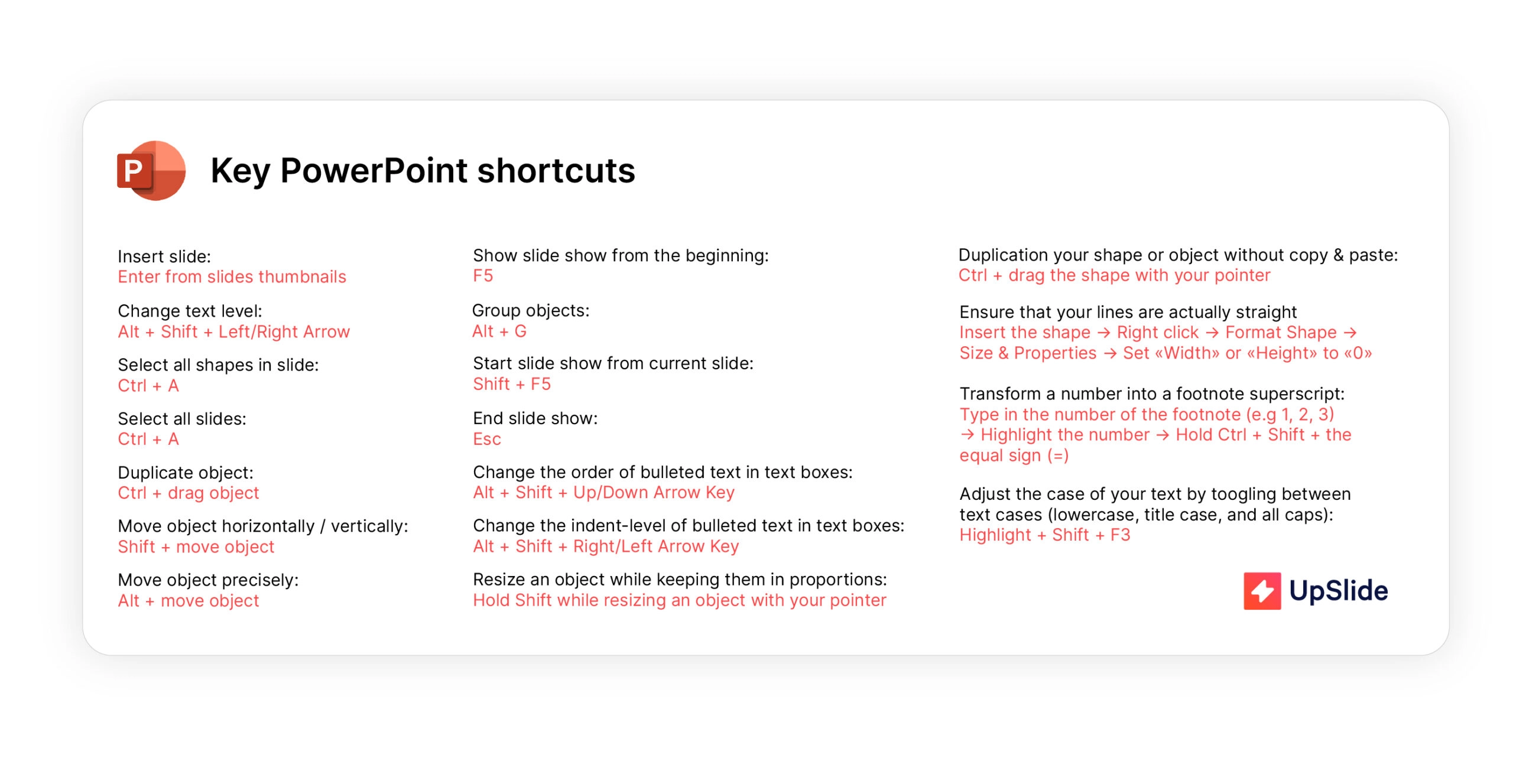
Utiliser les raccourcis clavier
Tu te retrouves souvent à parcourir PowerPoint pour trouver une fonction précise ? Utilise les raccourcis clavier pour travailler plus efficacement dans PowerPoint. Nous avons rassemblé ci-dessous quelques-uns des raccourcis les plus utiles. Une fois que tu les maîtriseras, tu pourras créer des présentations impeccables dans PowerPoint rapidement.
Personnalise ta barre d'outils d'accès rapide
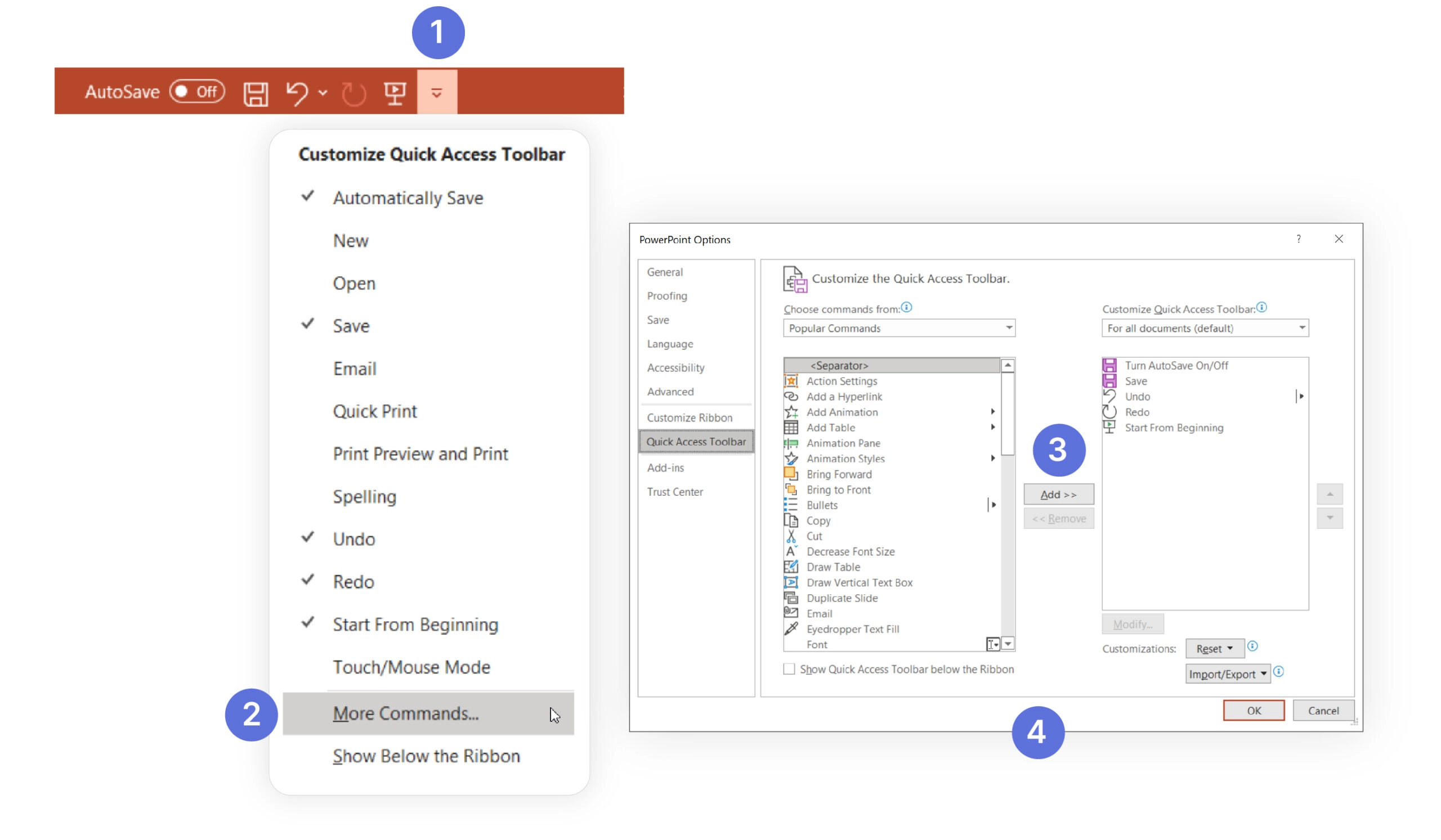
Créer ta barre d'outils d'accès rapide est une PowerPoint très pratique PowerPoint pour accéder rapidement aux fonctions que tu utilises le plus souvent. Il s'agit d'une barre d'outils personnalisable située au-dessus du ruban, dans laquelle tu peux ajouter tes commandes préférées et les plus utilisées. Sa configuration ne prend que quelques minutes, et elle est facile à modifier si tes fonctions préférées changent.
Comment utiliser la barre d'outils d'accès rapide :
Il suffit de cliquer sur la flèche blanche pointant vers le bas en haut de la PowerPoint . Ensuite, clique sur « Plus de commandes » ; tu pourras alors choisir les fonctions souhaitées dans le menu. Si tu veux supprimer une commande, sélectionne-la et clique sur « Supprimer ».
Redimensionner plusieurs objets ou formes à la fois
Tu veux redimensionner plusieurs images de tes diapos en même temps ? Si c'est le cas, cette PowerPoint est faite pour toi. Grâce à la fonction « Grouper » , tu peux redimensionner et ajuster plusieurs objets sans déformer leurs proportions et leurs formes d'origine.
Comment utiliser la fonction « Regrouper » dans PowerPoint:
Sélectionne les objets souhaités. Ensuite, regroupe-les à l'aide du raccourci ALT + G. Pour modifier la taille, maintiens la touche MAJ enfoncée et fais glisser un coin du cadre.
Pour UpSlide , les fonctionnalités « Arranger », « Échanger » et « Smart Painter » peuvent également t'aider à mettre en forme et à organiser tes formes et tes images en un seul clic.
Découvre les fonctionnalités de mise en forme UpSlide>
Identifier et reproduire fidèlement les couleurs
T'es-tu déjà retrouvé à avoir du mal à harmoniser le thème de ta présentation avec l'identité visuelle d'un client ? Si c'est le cas, cette powerpoint très pratique pourrait s'avérer inestimable.
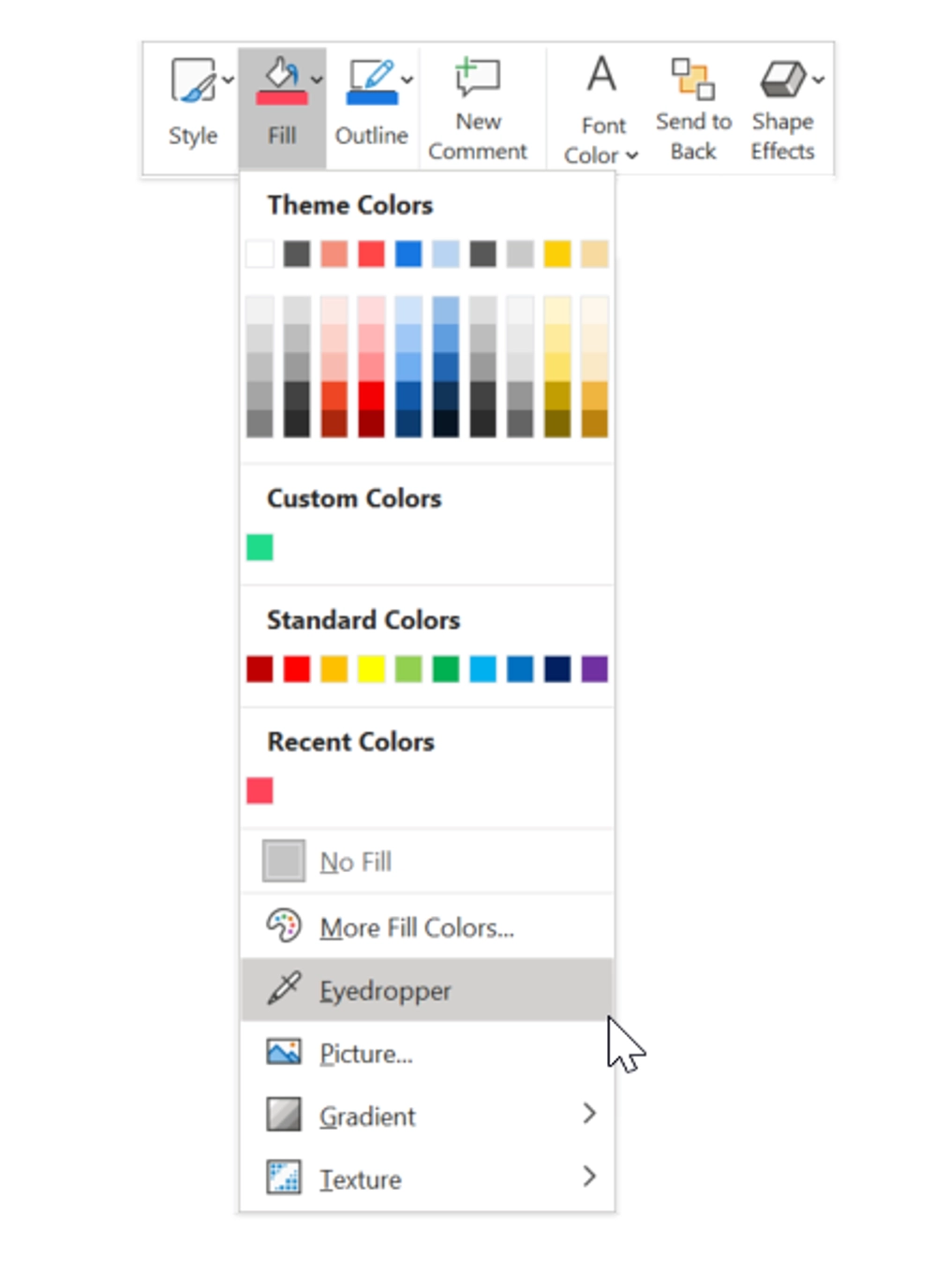
La pipette est un PowerPoint pratique PowerPoint qui peut t'aider à harmoniser la palette de couleurs de ta présentation. Elle identifie rapidement n'importe quelle couleur à l'écran et l'applique au texte ou à l'objet que tu souhaites modifier.
Comment utiliser la pipette dans PowerPoint:
Fais un clic droit sur la forme que tu veux modifier, clique sur « Remplissage » ou « Contour », puis sélectionne l'outil Pipette. À l'aide de l'outil Pipette, clique sur la couleur que tu veux copier. Et voilà, ta forme aura la même couleur que le logo du client !
Si tu modifies régulièrement des présentations pour les adapter à l'identité visuelle de tes clients, le convertisseur de diapositivesUpSlidepeut t'aider à le faire en quelques minutes.
Découvre le convertisseur de diapositives UpSlide>
Ajuster le texte à une forme
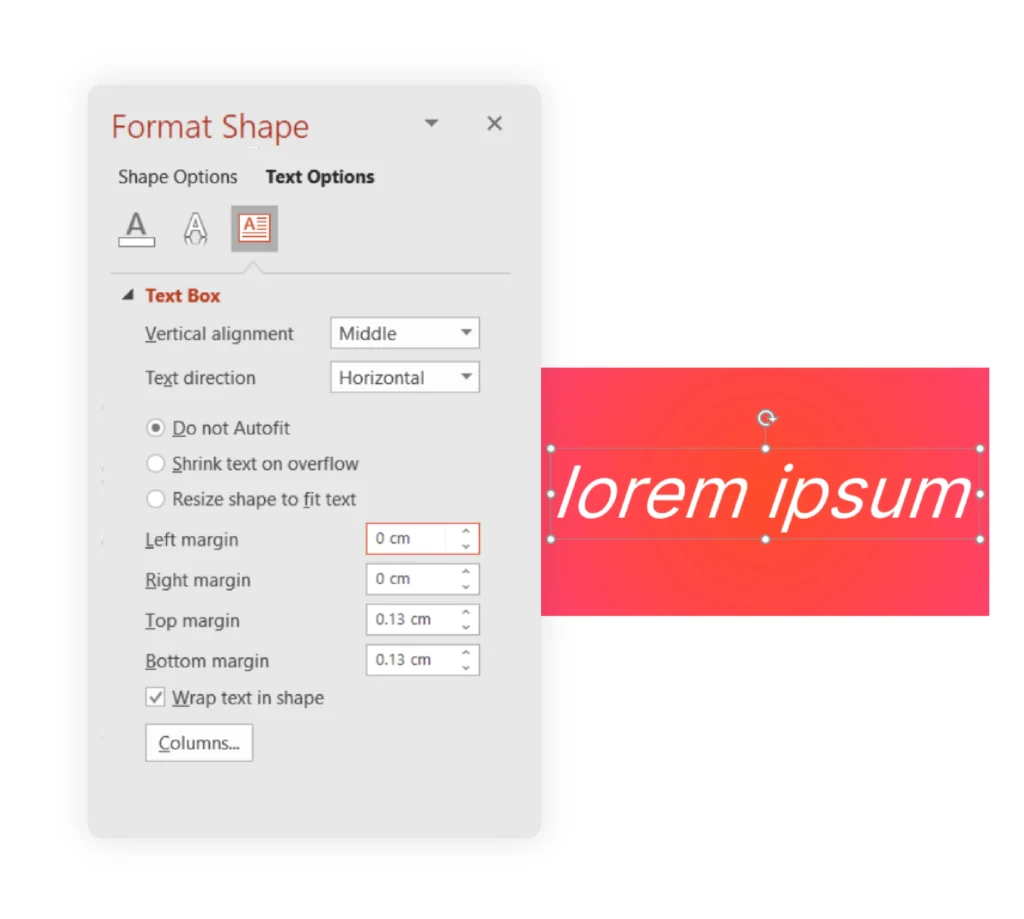
Tu as déjà essayé d'ajouter du texte à une forme et vu celui-ci se couper en plusieurs lignes ? Il existe quelques PowerPoint géniales PowerPoint pour éviter ça. Voici deux façons de résoudre ce problème sans perdre un temps précieux :
- Option 1 : Fais un clic droit sur la forme et sélectionne « Format de la forme ». Règle les marges du texte sur 0 à gauche et 0 à droite. Neuf fois sur dix, ça résoudra ton problème.
- Option 2 : Insère une zone de texte par-dessus la forme d'origine et tape directement dedans. Le texte apparaîtra par-dessus la forme et tu pourras facilement modifier la taille, l'orientation et la forme de la zone de texte. Regroupe la zone de texte et la forme pour les positionner dans ta diapositive.
Générer automatiquement du texte « Lorem Ipsum »
Tu as déjà voulu créer une maquette de diapositive avec du texte, mais tu n'avais pas le temps de rédiger le texte toi-même ? Cette PowerPoint géniale PowerPoint te permet de générer du texte de remplacement pour tes diapositives. Pour gagner du temps et ne pas avoir à réfléchir à un texte d'exemple pour remplir une diapositive, tu peux générer le fameux paragraphe « lorem ipsum » directement dans PowerPoint!
Comment générer du texte « lorem ipsum » dans PowerPoint:
Choisis simplement une forme, tape =lorem(x) (où x correspond au nombre de paragraphes souhaité) et appuie sur Entrée. Tu peux aussi utiliser la fonction =rand(x,y). Tape =rand(2,3) pour générer 2 paragraphes de 3 phrases chacun. Ta forme sera automatiquement remplie de texte aléatoire !
Insérer des captures d'écran depuis PowerPoint
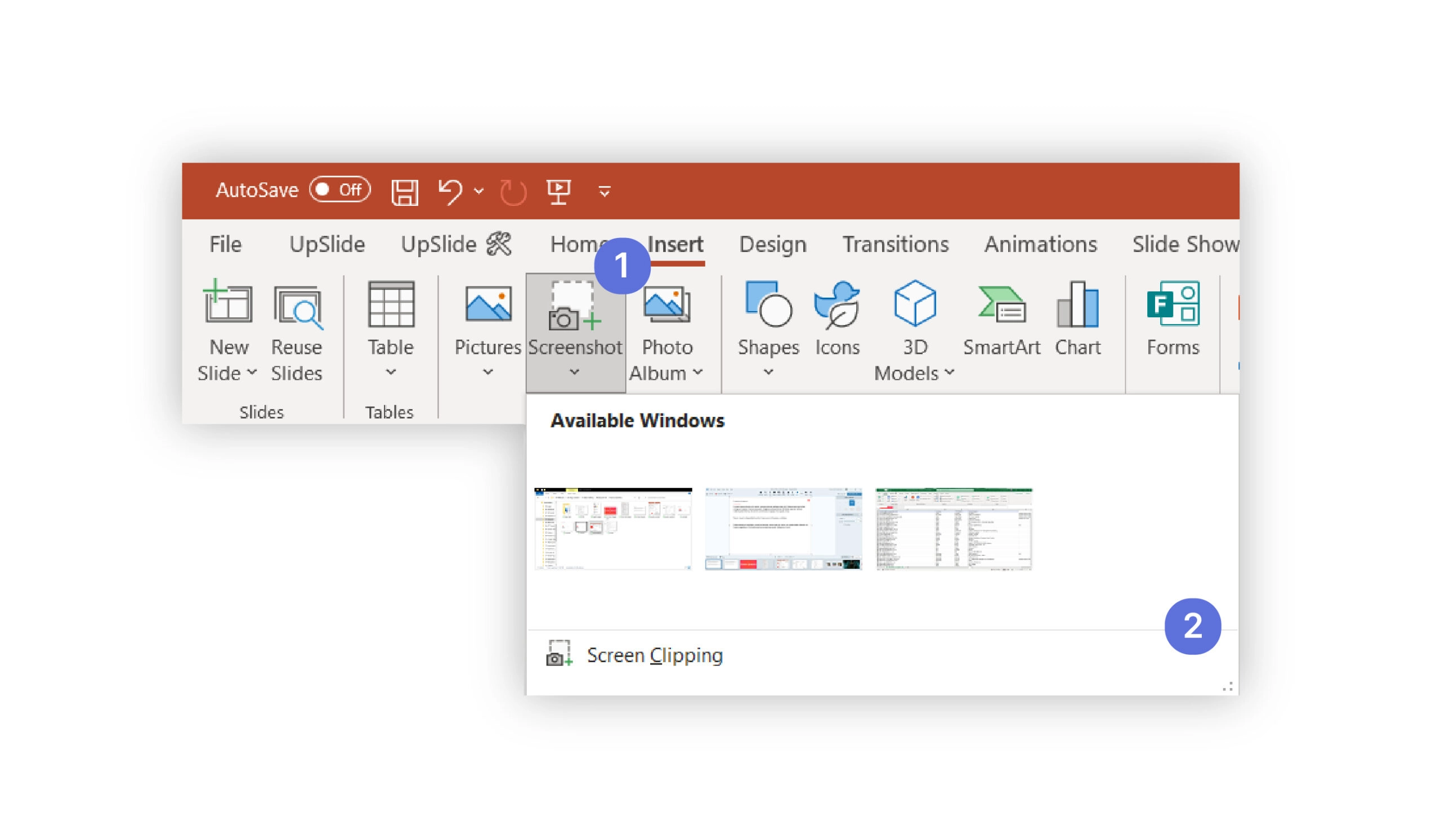
Si tu insères régulièrement des captures d'écran du site web de ton entreprise ou Power BI , cette PowerPoint te permet de capturer facilement des captures d'écran à partir d'autres fenêtres de ton PC.
Comment utiliser la fonction Capture d'écran dans PowerPoint:
Dans l'onglet Insertion , clique sur l'icône Capture d'écran: tu verras alors apparaître une vignette de chacune de tes fenêtres ouvertes. Sélectionne l'une d'entre elles, puis redimensionne-la selon tes besoins : cela insérera une capture d'écran dans la diapositive que tu es en train de modifier.
Si tu souhaites intégrer des visuels dynamiques de ton Power BI dans PowerPoint, découvre PowerPoint Power BI PowerPoint UpSlide>
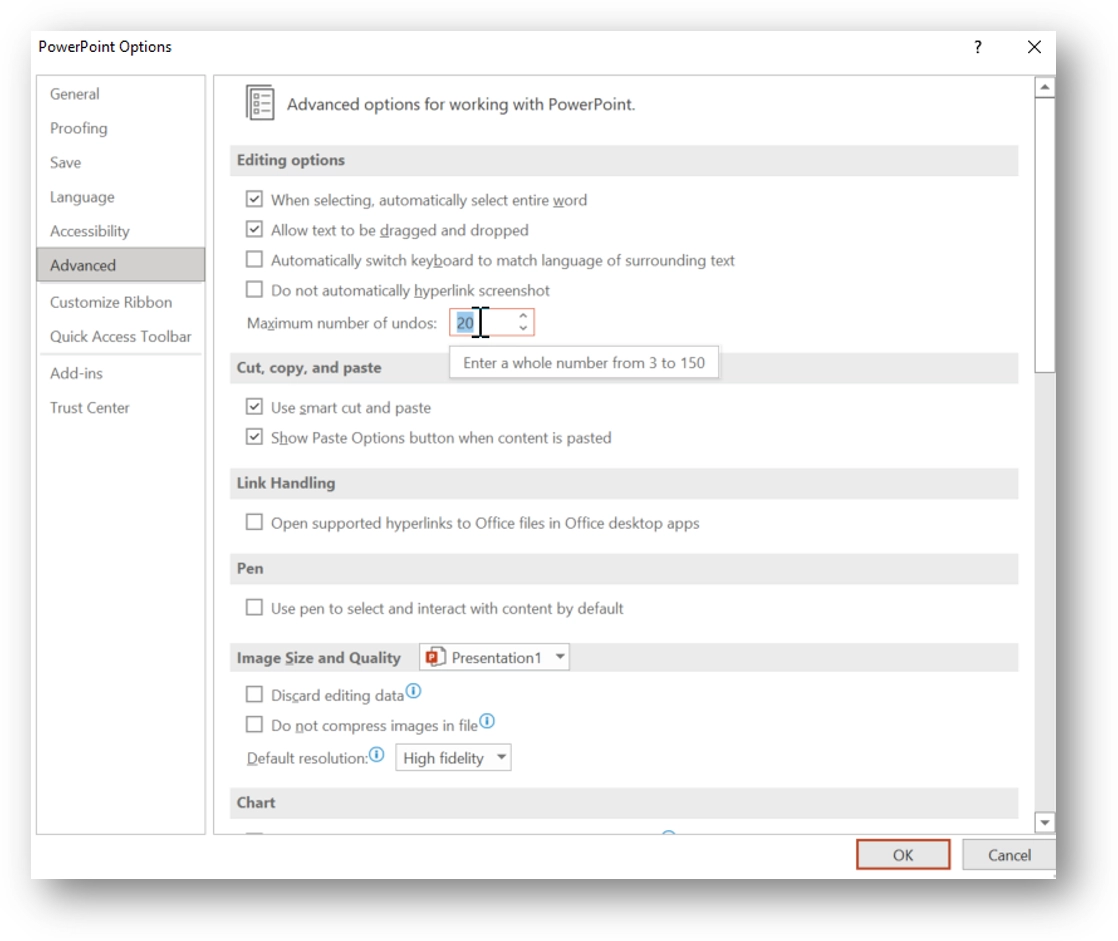
Augmenter la limite d' s d'annulation
T'est-il déjà arrivé de faire plusieurs erreurs et de vouloir annuler tes dernières actions dans PowerPoint? Si oui, tu as sans doute remarqué que cette fonction n'est disponible que vingt fois. Après ça, tu dois annuler les modifications manuellement. Ça peut prendre du temps et perturber ton flux de travail. La bonne nouvelle, c'est que tu peux facilement augmenter la limite de la fonction « Annuler » grâce à cette astuce pratique pour PowerPoint.
Comment augmenter la limite d'annulation dans PowerPoint:
Clique sur l'onglet Fichier -> Options, puis dans la section Avancé, tu trouveras les options d'édition qui te permettent d'augmenter ou de réduire le nombre maximal d'utilisations de la fonction Annuler . Le nombre minimum de clics est de 3 et le maximum de 150. Cependant, avant de le porter à 150 clics, garde à l'esprit que cela peut réduire les performances et ralentir PowerPoint.
Créer des raccourcis personnalisés pour la correction automatique
La fonction de correction automatique de PowerPoint généralement à corriger les erreurs courantes d'orthographe et de ponctuation, comme l'oubli d'une majuscule au début d'une phrase. Mais savais-tu que tu peux créer des raccourcis personnalisés qui seront utilisés par la correction automatique dans PowerPoint? Si tu tapes régulièrement de longues phrases dans tes présentations, cette PowerPoint est faite pour toi.
Comment créer des raccourcis personnalisés pour la correction automatique dans PowerPoint:
Va dans lesOptions PowerPoint -> Vérification -> Options de correction automatique. Là, tu peux saisir de nouvelles combinaisons de caractères pour remplacer le mot ou l'expression de ton choix. Par exemple, si tu veux écriredue diligence dans une présentation, il te suffit de taper « DDQ » et d'appuyer sur la barre d'espace ; l'outil de correction automatique s'occupe du reste. Cette PowerPoint fonctionne aussi pour insérer des phrases complètes.
Les conseils de conception pro UpSlidepour PowerPoint
PowerPoint de nombreuses façons de rendre tes diapositives accrocheuses, avec des animations, du texte clignotant, etc. Évite de tomber dans le piège des effets à outrance et concentre-toi plutôt sur les principes de base d'un design simple. Voici les conseils de pro UpSlidepour créer des présentations percutantes dans PowerPoint:
• Choisis une police sans empattement pour le corps du texte : les polices sans empattement (comme Arial, Helvetica ou Calibri) sont généralement les plus faciles à lire à l'écran. Si la charte graphique de ton entreprise propose plusieurs polices, choisis la plus simple.
• Utilise du texte foncé sur un fond clair : cela rend le tout beaucoup plus lisible. Si ton modèle standard utilise un fond foncé, utilise du texte clair (blanc, crème, gris clair ou pastel) et augmente légèrement la taille de la police.
• Aligne le texte à gauche : le texte centré peut être difficile à lire pour les longs paragraphes. Il vaut mieux le réserver aux citations importantes et percutantes. On te recommande d'aligner le corps du texte de tes diapositives à gauche : ça aura l'air soigné et ce sera beaucoup plus facile à suivre.
• Évite le désordre : un titre, quelques puces, une image – si tu en mets plus, tu risques de submerger ton public.
Découvre nos 8 conseils de conception pour PowerPoint
BONUS : Perfectionne ta présentation avec Slide Check
Personne n'est parfait. Surtout quand il s'agit de créer des présentations PowerPoint de grande qualité et fidèles à l'image de marque. C'est pourquoi nous avons créé Slide Check: ton dernier rempart contre les erreurs dans PowerPoint.
En un seul clic, l'outil Slide CheckUpSlideanalyse ta présentation pour s'assurer que ton contenu est à jour, conforme aux bonnes pratiques et en accord avec ton image de marque. Il peut détecter les éléments mal alignés, les espaces réservés vides, les textes obsolètes et bien plus encore.
En savoir plus sur Slide Check >