


Explorons les moyens efficaces de relier Excel PowerPoint, de l'intégration native au lien dynamique UpSlidequi ne se rompra pas (à moins que vous ne le souhaitiez !).
Les 3 meilleures méthodes pour lier des données, des tableaux et des graphiques Excel PowerPoint
Méthode 1 : intégration native pour créer unPowerPoint
Avantages : c'est une solution simple et gratuite accessible à tous Microsoft .
Inconvénients : PowerPoint peuvent rapidement devenir lourds et leur mise à jour peut prendre énormément de temps si les données changent. L'interface est également limitée et il est difficile de contrôler données que données souhaitez mettre à jour.
Pour commencer :
- Ouvrez votre Excel et sélectionnez le graphique que vous souhaitez exporter.
- Dans l'onglet Accueil, dans le groupe Presse-papiers, cliquez sur Copier (ou appuyez sur Ctrl+C).
- Ouvrez la PowerPoint dans laquelle vous souhaitez insérer le graphique.
- Dans l'onglet Accueil, cliquez sur la flèche des options sous Coller, puis effectuez l'une des opérations suivantes :
a. Sélectionnez Incorporer si vous souhaitez que le graphique conserve la même apparence et la même mise en page que le Excel .
b. Choisissez Conserver la mise en forme source si vous souhaitez que le graphique utilise l'apparence et la mise en page de la PowerPoint .
Comment mettre à jour vos données dans PowerPoint
Tout d'abord, cliquez avec le bouton droit sur le graphique et sélectionnez «Objet feuille de calcul » dans le menu déroulant. Ensuite, procédez de l'une des manières suivantes :
- Sélectionnez Modifier pour ouvrir les données liées dans un tableur basique et apporter des modifications à la saisie. Les modifications apportées ici seront enregistrées dans ce Excel et auront un impact sur votre fichier source.
- Sélectionnez Ouvrir pour afficher les données dans le classeur d'origine dans Excel. Cela fonctionne que Excel ouvert ou fermé.
Méthode 2 : Utilisez la fonction Collage spécial pour créer le Excel PowerPoint Excel
Avantages : gratuit avec Microsoft natif et solution viable si votre charge de travail est très légère.
Inconvénients : il comporte un risque d'inexactitude des données, est restrictif pour l'analyse financière et la création de rapports récurrents, et le lien peut être rompu si PowerPoint Excel PowerPoint sont dupliqués.
Pour commencer :
- Ouvrez votre Excel et sélectionnez le graphique que vous souhaitez lier. Conseil : assurez-vous que votre classeur est enregistré.
- Dans l'onglet Accueil, dans le groupe Presse-papiers, cliquez sur Copier (ou appuyez sur Ctrl+C).
- Ouvrez la PowerPoint et sélectionnez la diapositive dans laquelle vous souhaitez insérer le graphique.
- Dans l'onglet Accueil, cliquez sur la flèche sous Coller, puis cliquez sur Collage spécial.
- Sélectionnez Coller le lien.
- Sélectionnez l'objetExcel Microsoft Excel (ou l'objetExcel Microsoft Excel s'il s'agit d'un graphique).
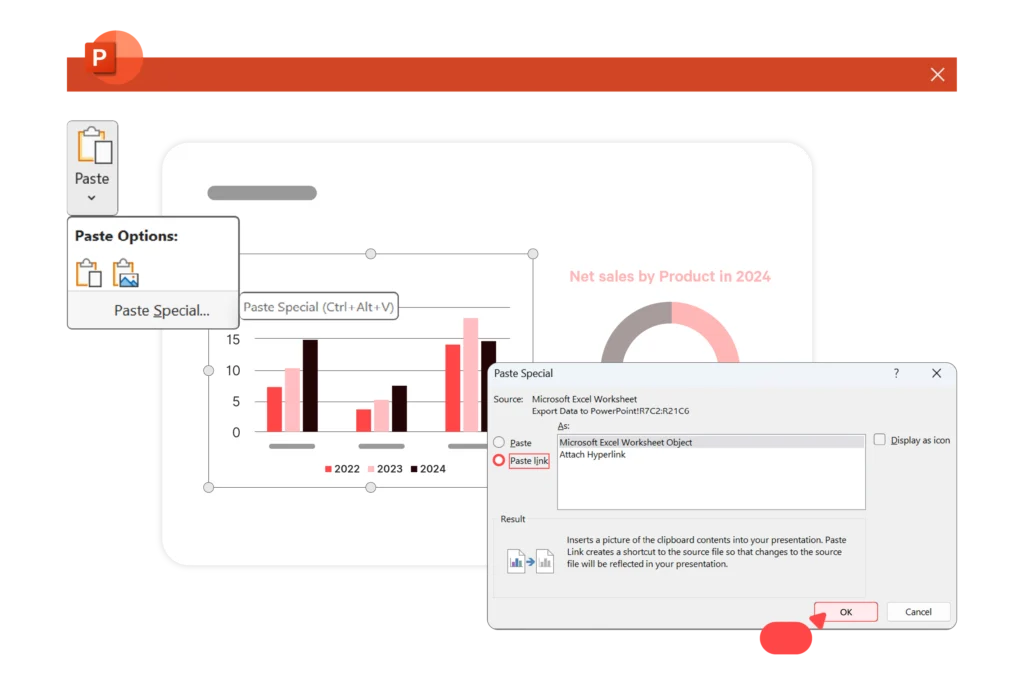
Comment mettre à jour vos Excel dans PowerPoint
Il existe deux façons de mettre à jour les données, selon que votre Excel est ouvert ou non en même temps que PowerPoint.
Considérons deux scénarios :
Vos Excel PowerPoint Excel sont ouverts.
Si vous avez Excel PowerPoint Excel , toutes les modifications apportées à la Excel sont automatiquement mises à jour dans votre présentation.
Cependant, cela vous empêche de contrôler données que données souhaitez mettre à jour dans votre PowerPoint, et le lien peut facilement être rompu si un nom de fichier est modifié ou déplacé.
Seul votre PowerPoint est ouvert
Si le Excel est fermé et que vous venez d'ouvrir votre PowerPoint , vous serez invité à confirmer si vous souhaitez mettre à jour les liens ou non.
Malheureusement, la mise à jour d'un seul point de données peut prendre beaucoup de temps et n'est pas réalisable pour les charges de travail importantes.
Remarque : Ce processus fonctionne exactement de la même manière pour les tableaux.
Méthode 3 : PowerPoint dynamique Excel PowerPoint UpSlide
Avantages : un lien extrêmement robuste qui résiste aux modifications de fichiers (telles que la duplication, le déplacement ou le renommage), très facile à utiliser et parfait pour les grandes équipes. Des mises à jour régulières du logiciel garantissent qu'il s'adapte toujours aux besoins de votre entreprise.
Inconvénients : cela a un coût (mais permet de réaliser un retour sur investissement à long terme grâce au gain de temps) et n'est disponible que pour les équipes de cinq personnes ou plus.
Le saviez-vous ?
32 % des responsables de l'innovation dans les banques d'investissement accordent la priorité à des indicateurs de retour sur investissement clairs lorsqu'ils évaluent des solutions d'automatisation documentaire. Pour obtenir un retour sur investissement significatif à long terme, un logiciel de reporting robuste qui garantit l'exactitude des données et fait gagner du temps aux analystes est indispensable pour les entreprises qui souhaitent se développer.
L'utilisation de l'intégration native peut poser problème, c'est pourquoi de nombreux professionnels préfèrent copier-coller. Cependant, vérifier manuellement que chaque figure a été correctement mise à jour, redimensionner et aligner les tableaux/graphiques peut vous faire perdre du temps et de l'énergie, et augmenter le risque d'erreurs.
Voyons donc comment utiliser PowerPoint dynamique Excel PowerPoint UpSlidepour résoudre ces problèmes.
Comment utiliser le lien robuste UpSlide
- Ouvrez votre Excel et sélectionnez le graphique, le tableau ou le tableau que vous souhaitez lier à PowerPoint.
a. Assurez-vous que votre classeur est enregistré. - Ouvrez votre PowerPoint et sélectionnez l'espace réservé dans lequel vous souhaitez copier les données.
- Revenez à votre Excel .
- Dans le UpSlide , cliquez sur PowerPoint et Exporter vers PowerPoint.

Énorme gain de temps
42 % des banquiers ont désigné la saisie et la gestion des données comme la tâche administrative la plus chronophage pour les banquiers débutants. Grâce à PowerPoint Excel PowerPoint UpSlide, vous pouvez désormais accomplir cette tâche en quelques secondes !
Comment mettre à jour PowerPoint les données liées
Contrairement aux fonctionnalités de liaison natives, PowerPoint Excel PowerPoint UpSlidemet à jour toutes les modifications de données d'un simple clic.
Pour actualiser vos Excel dans PowerPoint:
- Mettez à jour votre tableau, diagramme ou graphique avec de nouvelles données dans Excel.
- Revenez à votre PowerPoint et sélectionnez Excel Manager dans le UpSlide .
- Recherchez la ou les diapositives contenant les données à mettre à jour et sélectionnez les tableaux, graphiques ou diagrammes auxquels vous souhaitez appliquer la mise à jour.
- Sélectionnez Mettre à jour.
Vos données sont désormais mises à jour exactement comme vous le souhaitez !
Quelle est la différence de taille entre les liens natifs Microsoftet UpSlide?
PowerPoint qui utilisent PowerPoint Excel PowerPoint UpSlidesont environ 10 fois plus légères que celles qui utilisent le copier-coller natif. Cela signifie que vos graphiques, tableaux et diagrammes auront un aspect professionnel sans compromettre la qualité.
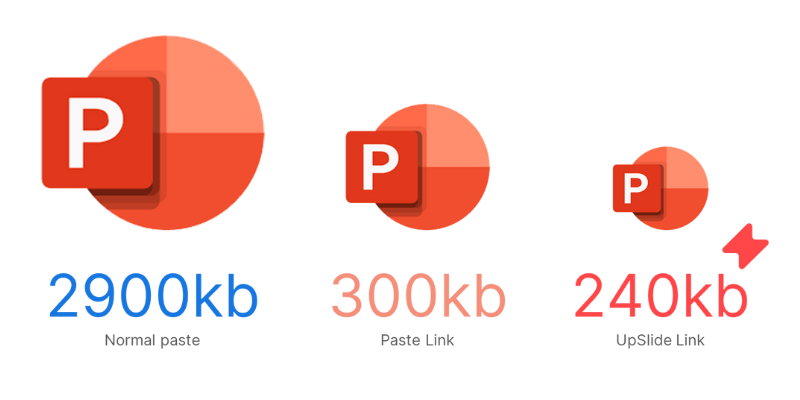
Poids de présentation : basé sur 100 graphiques simples et 100 tableaux simples
Meilleure astuce
Pour créer des présentations optimisées en termes de taille, utilisez le lien UpSlide(au lieu du copier-coller natif) et exportez vos données sources sous forme de métafichier amélioré.
Autres avantages de la connexion Excel PowerPoint UpSlide
Copier-coller des données ou faire des captures d'écran de graphiques depuis Excel PowerPoint fastidieux, augmente le risque d'erreur humaine et, avouons-le, assez ennuyeux.
UpSlide relie UpSlide les données pour faciliter votre flux de travail. Que vous créiez des rapports d'audit, des présentations commerciales ou des mémorandums d'information, notre PowerPoint Excel PowerPoint offre d'innombrables avantages.
Pour n'en citer que quelques-uns :
- Réduisez les tâches à faible valeur ajoutée et concentrez-vous sur celles à plus forte valeur ajoutée, telles que l'entretien des relations avec les clients, l'amélioration de l'analyse des données ou la réalisation d'un plus grand nombre de projets.
- Veillez à l'exactitude des données afin de conserver la confiance des clients (une seule petite erreur pourrait fausser considérablement les prévisions et leur faire perdre confiance en votre marque).
- Réduisez le nombre de cycles de révision, minimisez le risque d'épuisement professionnel et stimulez le moral de l'équipe.
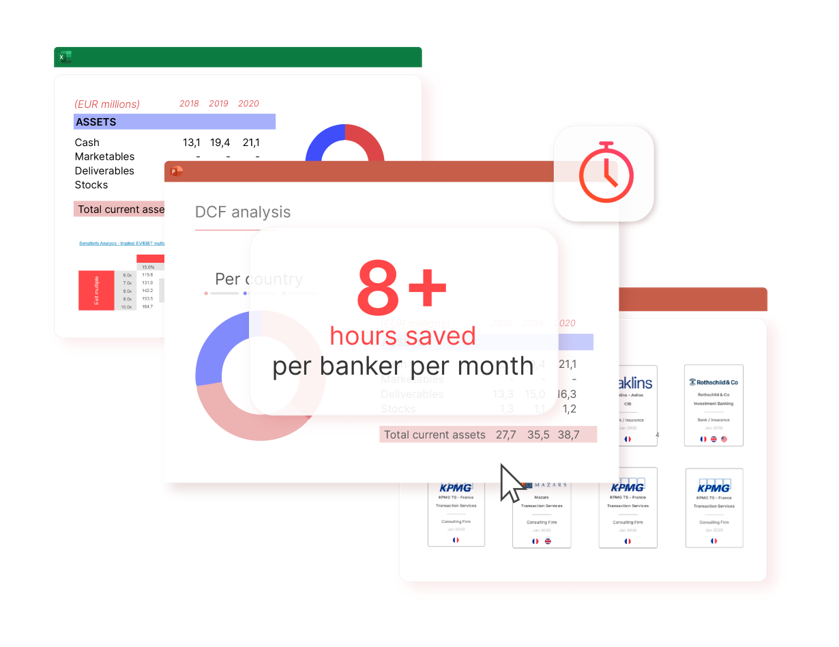
Maintenant que nous avons passé en revue les avantages, regardons une vidéo montrant notre lien en action !
Découvrez comment fonctionne notre PowerPoint Excel PowerPoint
Vous utilisez régulièrement Power BI la visualisation de données ? Découvrez comment relier Power BI PowerPoint.
En résumé
Il existe trois options pour lier des données entre Excel PowerPoint: le copier-coller natif, le collage spécial et PowerPoint Excel PowerPoint UpSlidequi automatise la création de documents.
Les fonctionnalités natives sont gratuites, mais présentent de nombreuses limitations et ne conviennent pas aux charges de travail importantes, telles que les rapports récurrents, en raison de leur interface limitée et du travail manuel considérable qu'elles requièrent à grande échelle.
Bien que Link UpSlideait un coût, cet investissement peut être facilement amorti grâce au gain de temps réalisé. Ce lien est bien plus puissant que les fonctionnalités natives, et les grandes équipes qui livrent chaque mois de nombreux projets ou rapports en tireront des avantages infinis.
Prêt à gagner du temps dans Excel?
Nous espérons que ce guide vous aura été utile ! N'hésitez pas à l'ajouter à vos favoris et à le consulter ultérieurement.
Si vous souhaitez voir PowerPoint Excel PowerPoint UpSlideen action, veuillez réserver un appel découverte gratuit et découvrir comment vos équipes peuvent créer de meilleurs documents plus rapidement.
Ressources Microsoft supplémentaires utiles
- Comment connecter Power BI PowerPoint
- 5 façons simples de créer des diagrammes et des graphiques financiers professionnels en Excel
- Évitez les erreurs faciles sur PowerPoint grâce à 8 conseils efficaces
- 10 PowerPoint trucs et astuces de productivité
- 8 manières simples de réduire la taille de votre fichier Excel